
OM System DS-9100 Kullanım Kılavuzu (Türkçe)
Bu sayfa, OM System DS-9100 profesyonel dijital dikte cihazı için üreticinin İngilizce kullanım kılavuzunun Erdem Elektronik tarafından hazırlanmış Türkçe çevirisidir. Kaynak belge: audiosupport.omsystem.com. Cihaz ekranındaki menü adları İngilizce kalır; çeviride köşeli parantez içinde özgün hâlleriyle birlikte verilmiştir.
İçindekiler
- Bu kılavuzda kullanılan işaretler
- 1. Başlangıç
- Ana özellikler
- Parçaların adları
- Ekran
- Pilin takılması
- Pilin şarj edilmesi
- Lityum iyon pilin kullanımı
- AC adaptörden veya USB kablosundan güç sağlama
- Gücü açma
- Bellek kartı
- Saat ve tarihi ayarlama [Time & date]
- Saat ve tarihi değiştirme
- Klasörleri ve dosyaları seçme
- Sürgülü anahtarı kullanma
- 2. Temel İşlemler
- Kayıt
- Serbest elle kayıt [hands-free recording]
- Kayıt monitörü
- Çalma
- Silme
- 3. Gelişmiş İşlemler
- Dosya bilgilerini görüntüleme
- Cihaz kilidi işlevi
- Yazar Kimliğini (Author ID) ve İş Türünü (Worktype) ayarlama
- Sözlü Yorum [Verbal Comment]
- Dizin işaretleri [Index marks]
- Menünün kullanımı
- Menü öğeleri
- Bellek kartını biçimlendirme [Format]
- Kaydediciyi özelleştirme
- 4. PC'nizde Dosyaları Yönetme
- Bulutta OM Dikte Yönetim Sistemi (ODMS Cloud)
- PC'ye bağlanma
- 5. Diğer Bilgiler
- Cihaz bakımı
- Alarm mesajı listesi
- Sorun giderme
- Aksesuarlar (opsiyonel)
- Telif hakkı ve ticari marka bilgileri
- Güvenlik önlemleri
- Teknik özellikler
- Avrupa'daki müşteriler için
Firmamızın dijital ses kaydedicisini satın aldığınız için teşekkür ederiz.
Ürünü doğru ve güvenli bir şekilde kullanmanız için lütfen bu kılavuzu okuyun.
Kılavuzu ileride başvurmak üzere elinizin altında bulundurun.
Başarılı kayıt yaptığınızdan emin olmak için kullanmadan önce kayıt işlevini ve ses düzeyini test etmenizi öneririz.
Bu kılavuzda kullanılan işaretler
g
Ayrıntıları veya ilgili bilgileri açıklayan başvuru sayfalarını belirtir.
Bu kılavuz gelişmiş sürümdür. Ayrıca, bu ürünle birlikte temel işlemleri özetleyen temel sürüm (Hızlı Kullanım Kılavuzu [Quick User Guide]) de verilir.
Bu kılavuz ekrandaki görüntüyü İngilizce olarak gösterir; görüntüleme dilini [Language] (bkz. s. 35) bölümünden değiştirebilirsiniz.
1. Başlangıç
Ana özellikler
- Kolay kullanım ve hızlı tepki için sürgülü anahtar [slide switch] ile çalıştırma.
- Üç Programlanabilir akıllı düğme: F1, F2 ve F3 (bkz. s. 42).
- Seçim için üç kayıt modu mevcuttur: DSS, PCM ve MP3 (bkz. s. 34).
- Üç mikrofon modu sunulur. Amacınıza veya kullanım ortamınıza en uygun olanı seçin (bkz. s. 33).
- Cihazdaki kayıtları korumak için veri şifreleme işlevi.*1
Şifreleme düzeyi [High] (256 bit), [Standard] (128 bit) veya [No] (işlevi devre dışı bırakır) olarak ayarlanabilir. - USB kablosu veya AC adaptörle şarj edilebilen lityum iyon pil.
- Bu kaydedici USB 2.0 ile uyumludur; bilgisayara hızlı veri aktarımı sağlar.
- Beş klasör ve klasör başına en fazla 200 dosya; toplam en fazla 1.000 kayıt (bkz. s. 17).
ODMS (OM Dikte Yönetim Sistemi) yazılımı kullanıldığında en fazla yedi klasör (maks. 1.400 dosya) oluşturulabilir (bkz. s. 42, s. 43). - Cihaza yetkisiz erişimi önleyen Cihaz Kilidi [Device Lock] işlevi (bkz. s. 27, s. 41).
Parola ile kimlik doğrulama sistemi. - Büyük renkli LCD ekran.
- Dikte dosyalarındaki belirli noktaları aramak için yararlı olan dizin işareti [index mark] işlevi (bkz. s. 30).
- Transkripsiyonistlerin talimatları bilgisayarlarında anında aramasını ve çalmasını sağlayan sözlü yorum [Verbal Comment] işlevi (bkz. s. 29).
- Öncelik Ayarlama [Priority Setting] (bkz. s. 33).
Kaydedilen her dosyaya bir öncelik düzeyi belirleyebilirsiniz. - Bu kaydedici 1,5 m düşme direncine sahiptir.
- Bu kaydediciyi temiz tutmak için ovma alkolü [rubbing alcohol] kullanılabilir (bkz. s. 46).
- Kaydediciyi masanızdan aldığınızda uyku modundan çalışmaya devam etme işlevi sunulur.
- ODMS (OM Dikte Yönetim Sistemi) yazılımıyla uyumludur (bkz. s. 43).
Basit arayüz verimli bir iş akışı sağlar.
*1 PCM ve MP3 dosyaları şifrelenemez.
Parçaların adları
Kaydedici:
- 9 (kulaklık) jakı
- Dahili 2. mikrofon (L)
- Ekran
- Programlanabilir akıllı (F1, F2, F3) düğmeleri
- + (ses) düğmesi
- W (geri sarma) düğmesi
- – (ses) düğmesi
- Dahili hoparlör
- SD kart yuvası
- c (mikrofon) jakı
- Dahili ana mikrofon (R)
- NEW düğmesi
- LED gösterge ışığı
- Sürgülü (lREC/ nSTOP/ MPLAY/ YREV) anahtar
Bağlantı istasyonu (yalnızca kit sürümünde mevcuttur):
- OK/MENU düğmesi
- X (ileri sarma) düğmesi
- D (silme) düğmesi
- POWER (ON/OFF) anahtarı
- Pil kapağı açma düğmesi
- Pil kapağı
- Bağlantı istasyonu konektörü
- USB konektörü
- Ayak pedalı konektörü [foot switch connector]
- AC adaptör jakı
- USB konektörü (micro-B)
- Ethernet kablosu konektörü
- Ethernet bağlantıları desteklenmez.
- Konektör
- Güvenlik yuvası [security slot]
Ekran
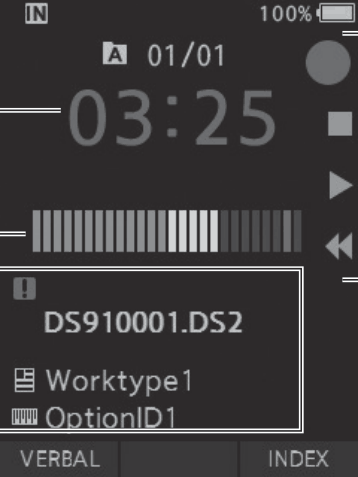
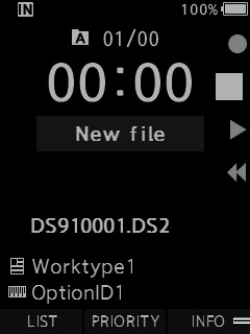
- Kayıt modunda ekran görüntüsü
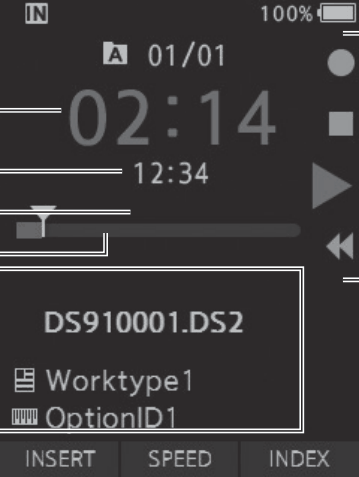
- Çalma modunda ekran görüntüsü
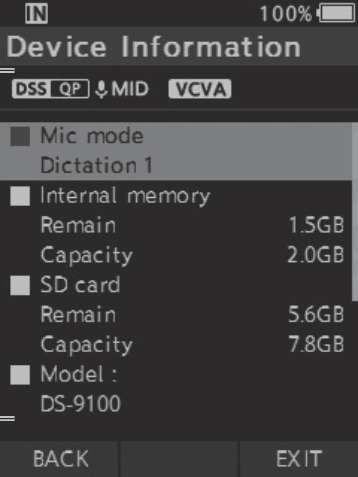
- Cihaz bilgisi modunda ekran görüntüsü
- Kayıt ortamı göstergesi
– : Dahili bellek
– : SD kart
– : SD kart kilit durumu
 - Pil durumu göstergesi
- Sürgülü anahtar kılavuzu
– ● : Kayıt göstergesi
– ■ : Durdurma göstergesi
– ▶ : Çalma göstergesi
– ◀◀ : Hızlı geri sarma göstergesi - Geçerli kayıt süresi
- Kayıt düzeyi göstergesi
- Dosya bilgisi alanı
– : Dosya kilidi
–: Konuşma tanıma [speech recognition]
– : İş Türü [Worktype]
– : Seçenek öğesi [Option item]
–: Yazar [Author] - Geçerli çalma süresi
- Dosya uzunluğu
- Geçerli konum
- Çalma konumu çubuğu
- Cihaz bilgisi alanı

 vb.: Kayıt modu
 : Mikrofon hassasiyeti
- : VCVA (Değişken Kontrollü Ses Aktüatörü [Variable Control Voice Actuator])
 : Dahili bellek
 : SD kart
 : SD kart kilit durumu
 : Dosya kilidi
 : Konuşma tanıma [speech recognition]
 : İş Türü [Worktype]
 : Seçenek öğesi [Option item]
 : Yazar [Author]

 vb.: Kayıt modu

 : Mikrofon hassasiyeti
 : VCVA (Değişken Kontrollü Ses Aktüatörü [Variable Control Voice Actuator])
Pilin takılması
Bu kaydedici, firmamız tarafından belirtilen lityum iyon pili (LI-92B) kullanır. Başka hiçbir pil türünü kullanmayın.


- Aşağıdaki şekilde gösterildiği gibi pil kapağı açma düğmesine hafifçe bastırın, ardından pil kapağını açın.
- Şekilde gösterildiği gibi pilin kutuplarına dikkat ederek pili takın, ardından pil kapağını kapatın.
– Pili B yönünde aşağı doğru bastırırken A yönünde kaydırarak takın.
– Verilen pil tam olarak şarjlı değildir. Kaydediciyi ilk kez kullanmadan önce veya pil uzun süre kullanılmadan bekletildiyse, kullanmadan önce pilin tamamen şarj edilmesi önerilir (bkz. s. 9).
Pil göstergesi
Ekrandaki pil göstergesi, pil gücü azaldıkça düşer.
- (100-20% Beyaz)
- (19-1% Kırmızı)
(0%)
Pil göstergesi kırmızıya döndüğünde pili en kısa sürede şarj edin. Pil çok zayıf olduğunda ekranda
 ve [Battery low] görünür ve kaydedici kapanır.
 ve [Battery low] görünür ve kaydedici kapanır.
Pilin şarj edilmesi
Pili kaydediciye taktıktan sonra, USB kablosunu kaydediciye bağlayarak veya bağlantı istasyonunu USB kablosu ya da AC adaptörle birlikte kullanarak pili şarj edebilirsiniz.
Bağlantı istasyonunu kullanarak şarj etme
Bazı kitler bağlantı istasyonu ve AC adaptör içermez.
Bağlantı istasyonu ve AC adaptör kullanarak şarj etme
Kullanmadan önce pili tamamen şarj edin (yakl. 2 saat).
- AC adaptörü bağlantı istasyonuna bağlayın.
- Kaydediciyi şekilde gösterildiği gibi bağlantı istasyonuna sonuna kadar sıkıca bastırın.
CHARGE gösterge ışığı
- Şarj başladığında CHARGE gösterge ışığı yanar, şarj tamamlandığında söner.
Bağlantı istasyonu ve USB kablosu kullanarak şarj etme
Kullanmadan önce pili tamamen şarj edin (yakl. 4 saat). Kaydedicinin durdurma modunda olduğunu doğrulayın.
USB kablosunu bağlantı istasyonuna bağlayın.
USB kablosuyla doğrudan şarj etme
Pili kaydediciye taktıktan sonra, USB kablosunu kaydediciye bağlayarak pili şarj edebilirsiniz.
USB kablosunu kaydediciye bağlayın.
Önerilen kullanım sıcaklık aralığı:
- Çalışma sırasında: 0°C – 42°C / 32°F – 107,6°F
- Şarj: 5°C – 35°C / 41°F – 95°F
Pili yukarıdaki sıcaklık aralığının dışında kullanmak verim düşüşüne ve daha kısa pil ömrüne neden olabilir.
Almanya’daki müşteriler için:
Firmamızın Almanya’da GRS (Ortak Pil İmha Derneği [Joint Battery Disposal Association]) ile çevre dostu imhayı sağlamak üzere sözleşmesi vardır.
Lityum iyon pilin kullanımı
Bu kaydedici, firmamız tarafından belirtilen lityum iyon pili (LI-92B) kullanır. Başka hiçbir pil türünü kullanmayın.
Pille ilgili uyarılar
Pili kullanırken aşağıdaki talimatları dikkatle okuyun.
- Deşarj: Şarj edilebilir piller kullanılmadığında kendiliğinden deşarj olur. Kullanmadan önce düzenli olarak şarj edin.
- Pil ömrü: Zamanla şarj edilebilir pil kademeli olarak yıpranabilir. Belirtilen koşullarda tam şarj edilmesine rağmen çalışma süresi kısalırsa pili yenisiyle değiştirin.
- Çalışma sıcaklığı: Şarj edilebilir piller kimyasal ürünlerdir. Önerilen sıcaklık aralığında çalıştırılsa bile pil verimi değişebilir. Bu, bu ürünlerin doğal bir özelliğidir.
AC adaptörden veya USB kablosundan güç sağlama
Uzun süreli kayıt yaparken AC adaptör veya USB kablosu kullanın.
Bazı kitler bağlantı istasyonu ve AC adaptör içermez.
AC adaptör kullanma
AC adaptörü ev tipi bir güç prizine takın ve güç fişini bağlantı istasyonu üzerinden kaydediciye bağlayın. Güç bağlamadan önce kaydediciyi daima kapatın.
Anormal voltaj algılama
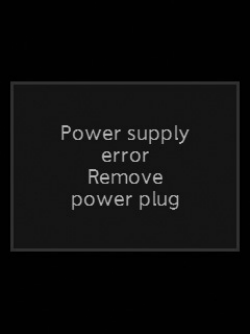
Kaydedici, izin verilen voltaj aralığının (4,4-5,5V) dışında bir DC güç voltajı algılarsa ekranda [Power supply error Remove power plug] görünür ve tüm işlemler durur. Anormal voltaj algılandığında kaydedici çalıştırılamaz. AC adaptör kullanın.
USB kablosu kullanma
- Kaydedicinin durdurma modunda olduğunu doğrulayın.
- USB kablosunu kaydediciye bağlayın.
Gücü açma
Kaydediciyi etkinleştirmek için POWER anahtarını ON konumuna getirin.
POWER: ON / OFF
Bellek kartı
Kaydedicinin kendi dahili belleği vardır ve ayrıca ayrı satılan standart SD/SDHC kartları destekler.
Uyumlu bellek kartları
Kaydedici 4 GB ile 32 GB arasındaki bellek kartı kapasitelerini destekler.
Bellek kartı takma ve çıkarma
Bellek kartı takma
Bellek kartını, aşağıdaki şekilde gösterilen yöne bakacak şekilde, yerine oturana kadar kart yuvasına tamamen takın.
- Bellek kartını düz tutarak takın.
Bellek kartı tanıma
Bellek kartını taktıktan sonra, kaydedici bellek kartını tanırken ekranda [SD card selected] mesajı yanıp söner.
Bellek kartı çıkarma
Kilidini açmak için bellek kartını içeri doğru itin ve yuvadan çıkmasını sağlayın.
- Bellek kartını düz tutarak dışarı çekin.
Saat ve tarihi ayarlama [Time & date]
Saat ve tarihi önceden ayarlarsanız, dosyanın kaydedildiği bilgiler her dosya için otomatik olarak saklanır. Saat ve tarihi önceden ayarlamak dosya yönetimini kolaylaştırır.
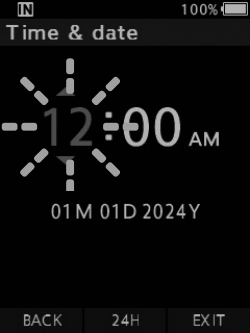
Kaydediciyi satın aldıktan sonra ilk kez kullandığınızda veya pil uzun süre kullanılmadan takıldığında [Set time & date] ekranı görünür.
Ancak cihaz kilidi işlevi olarak bir Parola belirlenmişse (bkz. s. 27), kaydedici doğrulamadan (kilidin açılmasından) sonra saat ve tarih ayarlama ekranına geçer.
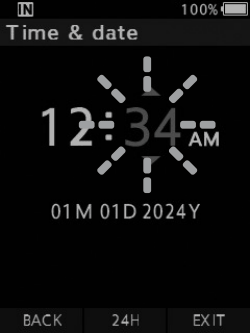
- Ayarlanacak öğeyi seçmek için X veya W düğmesine basın.
- Ayarlamak için + veya − düğmesine basın.
– “Ay”, “Gün” ve “Yıl” sıralamasını, bunları ayarlarken F2 (M/D/Y) düğmesine basarak seçebilirsiniz. - Ayarı tamamlamak için OK/MENU düğmesine basın.
– Saat, ayarlanan tarih ve saatten itibaren çalışmaya başlar. Zaman sinyaline göre OK/MENU düğmesine basın.
Saat ve tarihi değiştirme
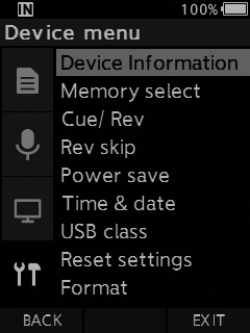
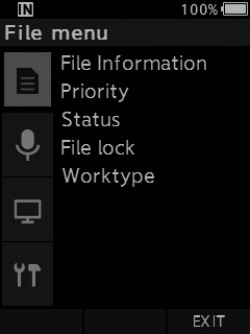
Geçerli saat ve tarih doğru değilse, aşağıdaki prosedürü kullanarak ayarlayın.
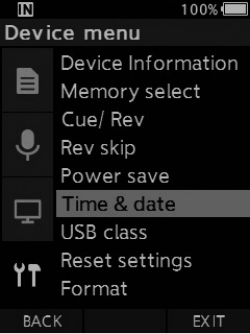
- Dosya görüntüleme ekranı göründüğünde, ses kaydedici durdurma modundayken OK/MENU düğmesine basın.
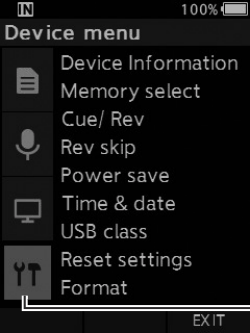
- [Device menu] sekmesini seçmek için + veya − düğmesine basın.
– Ayar sekmesi imlecini hareket ettirerek menü görüntüsünü değiştirebilirsiniz. - OK/MENU veya X düğmesine basın.
- [Time & date] öğesini seçmek için + veya − düğmesine basın.
- OK/MENU düğmesine basın.
– Aşağıdaki adımlar, “Saat ve tarihi ayarlama [Time & date]” (bkz. s. 14) bölümünün 1. Adım ile 3. Adımıyla aynıdır. - Menü ekranından çıkmak için F3 (EXIT) düğmesine basın.
Klasörleri ve dosyaları seçme
İstediğiniz dosya aynı klasördeyse, 4. adımdaki işlemi yaparak onu seçin.
- Dosya görüntüleme ekranı göründüğünde, ses kaydedici durdurma modundayken F1 (FOLDER) düğmesine basın.
– Klasör listesi ekranı görüntülenir. - Klasörü seçmek için +, – veya F1 (FOLDER) düğmesine basın.
- OK/MENU veya X düğmesine basın.
- Dosya görüntülenirken X veya W düğmesine basın.
Geçerli klasör ve dosya adı
Sürgülü anahtarı kullanma
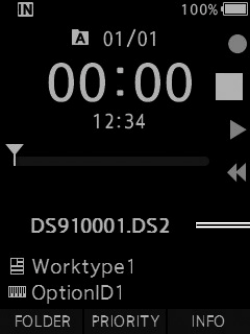
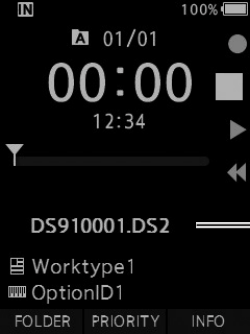
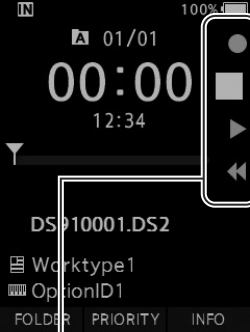
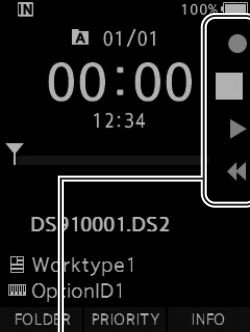
Kayıt, durdurma, çalma ve hızlı geri sarma işlemlerini gerçekleştirmek için kaydedicinin yanındaki sürgülü anahtarı yukarı veya aşağı kaydırın.
Sürgülü anahtar ekrandaki sürgülü anahtar kılavuzuyla birlikte çalıştığı için geçerli konumu ön taraftan bile tek bakışta belirleyebilirsiniz.
Sürgülü anahtar kılavuzunda büyük gösterilen yer, sürgülü anahtarın geçerli konumudur.
- POWER: ON / OFF
- Kayıt
- Durdurma
- Çalma
- Hızlı geri sarma
Şekil durdurma konumunu göstermektedir.
2. Temel İşlemler
Kayıt
Varsayılan olarak kaydedicide [a], [b], [c], [d], [e] olmak üzere beş klasör bulunur. Bu beş klasör, kayıt türünü ayırt etmek için seçmeli olarak kullanılabilir. Klasör başına en fazla 200 mesaj kaydedilebilir.
Kayıt işlevi
Önceden kaydedilmiş bir dosyanın üzerine kayda başlamadan önce KAYIT işlevi aşağıdaki gibi ayarlanabilir:
- Sona ekleme [Append]: Yeni kaydı önceden kaydedilmiş dosyanın sonuna ekler (bkz. s. 18).
- Üzerine kayıt [Overwrite] (varsayılan): Önceden kaydedilmiş dosyanın seçilen konumdan itibaren bir bölümünün üzerine yazar ve siler (bkz. s. 19).
- Araya kayıt [Insert]: Kaydedilen dosya, seçilen kayıt konumundan itibaren önceden kaydedilmiş dosyanın ortasına eklenir. Orijinal dosya korunur (bkz. s. 20).
Varsayılan olarak KAYIT işlevi, üzerine kayıt seçeneğini kullanacak şekilde yapılandırılmıştır.
Kayıt, mevcut dosyanın geçerli konumundan başlar.
Kayıtla ilgili ayarlar
Uygun bir kayıt ortamı sağlamak için kayıtla ilgili ayarlar yapılandırılabilir.
- Serbest elle kayıt [hands-free recording] (bkz. s. 21).
- Kayıt monitörü (bkz. s. 21).
- Sözlü Yorum [Verbal Comment] (bkz. s. 29).
- Mikrofon modu [Mic mode] (bkz. s. 33).
- Mikrofon hassasiyeti [Mic sense] (bkz. s. 33).
- Kayıt modları [Rec mode] (bkz. s. 34).
- Değişken Kontrollü Ses Aktüatörü [VCVA] kullanımı (bkz. s. 34).
Yeni kayıt
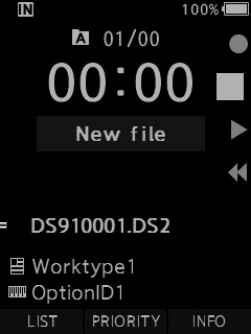
Kayıt yapmak için yeni bir dosya oluşturun.
- Yeni bir dosya oluşturmak için NEW düğmesine basın.
– Ekranda [New file] görünür.
– ODMS yazılımı kullanılarak yüklenen İş Türü [Worktype] listesinden İş Türü seçmek mümkündür (bkz. s. 41).
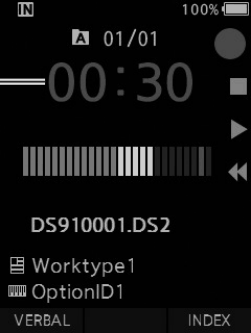
a. Yeni dosya adı - Kayda başlamak için sürgülü anahtarı REC (●) konumuna getirin.
– LED gösterge ışığı kırmızı yanar. Mikrofonu kaydedilecek kaynağın yönüne çevirin.
b. Kayıt süresi - Kaydı durdurmak için sürgülü anahtarı STOP (■) konumuna getirin.
– Aynı dosyaya ek kayıtlar eklemek isterseniz, sürgülü anahtarı tekrar REC (●) konumuna getirin.
Üzerine kayıt
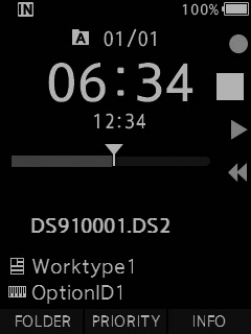
Önceden kaydedilmiş bir dosyanın üzerine, dosya içindeki herhangi bir noktadan itibaren kayıt yapabilirsiniz. Üzerine kayıt kullanıldığında üzerine yazılan bölüm silinir.
- Üzerine kayıt yapmak istediğiniz dosyayı seçin ve çalın.
– Çalmayı, üzerine kayda başlamak istediğiniz noktada durdurun.
- Bir dosyanın oluşturma tarihi ve saati, dosyanın en son düzenlendiği tarih ve saate güncellenir.
- Orijinal dosyaya ayarlanmış olandan farklı bir kayıt modu seçemezsiniz.
- Üzerine kayıt MP3 dosyaları için kullanılamaz.
- Üzerine kayda başlamak için sürgülü anahtarı REC (●) konumuna getirin.
– LED gösterge ışığı kırmızı yanar. - Üzerine kaydı durdurmak için sürgülü anahtarı STOP (■) konumuna getirin.
a. Dosyanın toplam kayıt süresi
Araya kayıt
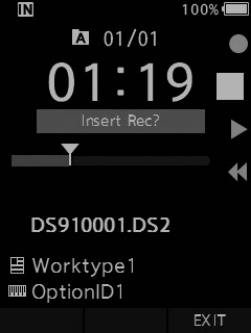
Önceden kaydedilmiş bir dosyaya ek kayıt eklenebilir.
- İçine ek kayıt eklemek istediğiniz dosyayı seçin ve çalın.
- Dosyayı çalarken ek kayıt eklemek için F1 (INSERT) düğmesine basın.
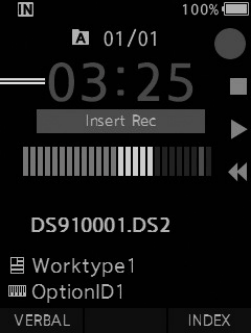
– Ekranda [Insert Rec?] görünür. - Ek kaydı eklemeye başlamak için sürgülü anahtarı REC (●) konumuna getirin.
– Ekranda [Insert rec] görünür. LED gösterge ışığı mavi yanar.
a. Araya kayıt sırasında geçen süre - Ek kaydı eklemeyi durdurmak için sürgülü anahtarı STOP (■) konumuna getirin.
- Araya kaydı durdurmak için F3 (EXIT) düğmesine basın.
Serbest elle kayıt [hands-free recording]
Kaydedici, serbest elle kayıt cihazı olarak kullanılabilir. Kaydediciyi serbest elle çalışma için ayarlamak için opsiyonel Ayak Pedalımızı [Foot Switch] bağlantı istasyonunun arkasına bağlayın ve kaydediciyi aşağıdaki şekilde gösterildiği gibi bağlantı istasyonuna yerleştirin.
Kaydedicinin Serbest elle işlevini Cihaz Yapılandırma Programını (DCP) kullanarak [Dictation] (varsayılan) veya [Transcription] olarak ayarlayabilirsiniz. DCP yazılımını kullanarak ayak pedallarının işlevlerini de değiştirebilirsiniz (bkz. s. 42). DCP’yi buradan indirebilirsiniz:
https://download.omsystem.com/pages/odms_download/device_configuration_program/en/
Kayıt monitörü
Kayıt devam ederken bile kaydınızı dinleyerek izlemeniz mümkündür. Bunu yapmak için kulaklık fişini 9 (kulaklık) jakına takın ve ses düzeyini kontrol etmek için + veya – düğmelerini kullanın.
+, − (Ses) düğmesi
Çalma
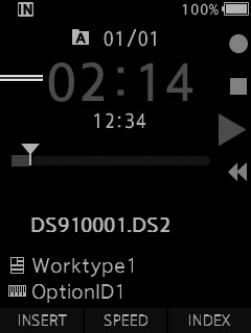
Bir dosyayı herhangi bir noktadan çalmaya başlayabilirsiniz.
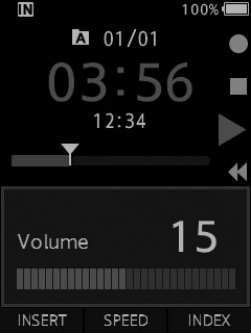
- Dosyayı seçin, ardından çalmaya başlamak için sürgülü anahtarı PLAY (▶) konumuna getirin.
– LED gösterge ışığı yeşil yanar.
a. Geçen çalma süresi - Ses düzeyini ayarlamak için + veya – düğmesine basın.
– Ses düzeyi [00] ile [30] aralığında ayarlanabilir. - Çalmayı durdurmak istediğiniz noktada sürgülü anahtarı STOP (■) konumuna getirin.
Çalma işlevleri
| İşlem | Kullanım | İptal etme |
|---|---|---|
| İleri sarma (FF) | Durdurma modundayken X düğmesine bir kez basın. | Sürgülü anahtarı STOP (■) dışında bir konuma getirin. Kaydedici, ayarlanan konumun işlemine başlar. Veya OK/MENU düğmesine basın. |
| Geri sarma (REW) | Durdurma modundayken W düğmesine bir kez basın. | Sürgülü anahtarı STOP (■) dışında bir konuma getirin. Kaydedici, ayarlanan konumun işlemine başlar. Veya OK/MENU düğmesine basın. |
| Cue (Cue) | Durdurma veya çalma modundayken X düğmesini basılı tutun. | Düğmeyi bırakın. |
| Review (Rev) | Durdurma veya çalma modundayken W düğmesini basılı tutun. | Düğmeyi bırakın. |
| Sürgülü anahtarı REV (◀) konumuna getirin. | Sürgülü anahtarı bırakın. | |
| Çalma hızı | Çalma sırasında F2 (SPEED) düğmesine basın. F2 (SPEED) düğmesine her basışta çalma hızı değişir. | ——— |
- Play (çalma): Normal hızda çalma.
- Slow play (yavaş çalma): Çalma hızı yavaşlar (-%50) ve “Slow play” görüntülenir.
- Fast play (hızlı çalma): Çalma hızı artar (+%50) ve “Fast play” görüntülenir.
Silme
Dosyaları silme
Seçilen bir dosya bir klasörden silinebilir. Ayrıca bir klasördeki tüm dosyalar aynı anda silinebilir.
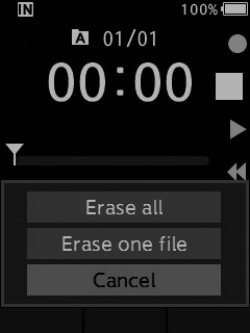
- Silmek istediğiniz dosyayı seçin.
- D (silme) düğmesine basın.
- [Erase all] veya [Erase one file] öğesini seçmek için + düğmesine basın.
– [Erase all]: Bir klasördeki tüm dosyalar aynı anda silinebilir.
– [Erase one file]: Tek bir dosya silinir. - OK/MENU düğmesine basın.
- [Start] öğesini seçmek için + düğmesine basın, ardından OK/MENU düğmesine basın.
– Ekran [Erasing] olarak değişir ve silme başlar.
– Dosya silindiğinde [Erased] görüntülenir.
Bir dosyayı kısmen silme
Bir dosyanın gereksiz herhangi bir bölümü silinebilir.
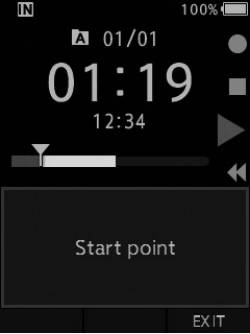
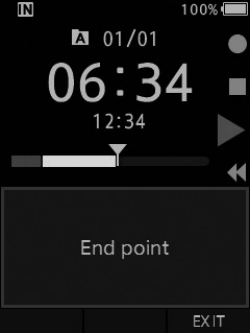
- Kısmen silmek istediğiniz dosyayı çalın.
- Silmeye başlamak istediğiniz noktada D (silme) düğmesine basın.
– Çalma devam ederken ekranda [Start point] görünür. - Kısmi silmeyi bitirmek istediğiniz konumda D (silme) düğmesine tekrar basın.
– 2. adımda ayarlanan silme başlangıç noktası (süre) ile bu adımda ayarlanan bitiş noktası (süre) 8 saniye boyunca dönüşümlü olarak görüntülenir.
– Çalmanın dosyanın sonuna kadar devam etmesine izin verirseniz veya ondan önce bir Sözlü Yorum (bkz. s. 29) varsa, bu, kısmi silmenin bitiş noktası olarak kabul edilir. - Silmeyi onaylamak için D (silme) düğmesine basın.
– Ekran [Partial erasing] olarak değişir ve silme başlar.
– Ekranda [Partial erase completed] göründüğünde kısmi silme tamamlanır.
3. Gelişmiş İşlemler
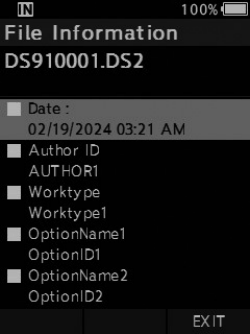
Dosya bilgilerini görüntüleme
Kaydedici, geçerli dosyayla ilgili çeşitli bilgileri görüntüleyebilir.
- Bilgilerini görüntülemek istediğiniz dosyayı seçin.
– Durdurma modundayken F3 düğmesi [INFO] olur. - F3 (INFO) düğmesine basın.
– Aşağıdaki bilgiler görüntülenir:
[Date] [Author ID] [Worktype] [Option item] - Bilgi ekranından çıkmak için F3 (EXIT) düğmesine basın.
Cihaz kilidi işlevi
Cihaz Kilidi [Device Lock] işlevi kullanılarak kaydediciye erişim kısıtlanabilir. Kaydedici kaybolduğunda parola ile kimlik doğrulama, verileriniz için daha güvenli olabilir.
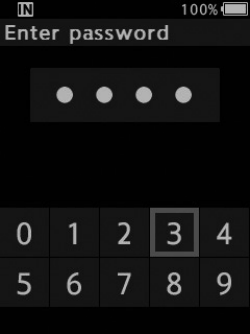
Parola, Cihaz Yapılandırma Programı (DCP) kullanılarak ayarlanabilir (bkz. s. 41).
DCP’yi buradan indirebilirsiniz:
https://download.omsystem.com/pages/odms_download/device_configuration_program/en/
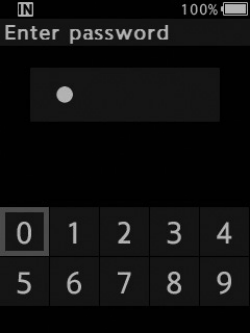
- Bir sayı seçmek için +, –, X veya W düğmelerini kullanın.
- Bir sayı ayarlamak için OK/MENU düğmesine basın.
– Seçilen ilk hanede [ l ] görünür ve yanıp sönen imleç bir sonraki haneye (sağa) geçer. Dört hanenin tamamını girmek için 1. ve 2. adımları tekrarlayın.
– D (silme) düğmesine her basışta son giriş silinir ve imleç önceki girişe (sola) taşınır.
Kimlik doğrulama durdurma modu
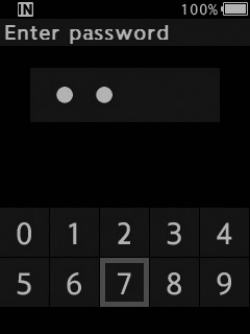
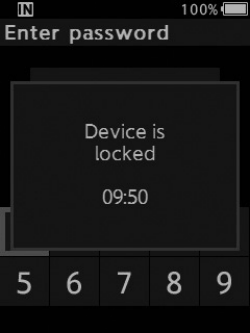
Parola art arda beş denemede eşleşmezse kaydedici on dakika boyunca kimlik doğrulama durdurma moduna girer. On dakika sonra parola geçmişi silinir ve kaydedici parola giriş ekranına döner.
- Dört hanenin tamamı girildikten sonra F2 (ENTER) düğmesine basın.
– Girilen 4 haneli sayı kayıtlı parolayla eşleşirse açılış mesajı görünür ve kaydedici açılır.
– ODMS yazılımıyla parolayı ilk kez ayarlarken varsayılan parola “0000”dır.
Yazar Kimliğini (Author ID) ve İş Türünü (Worktype) ayarlama
Kaydedicide kaydedilen her dosya, başlık bilgisinin bir parçası olarak Yazar Kimliğini (Author ID) ve İş Türünü (Worktype) içerir. ODMS Cloud’a yönetici olarak giriş yaptığınızda birden fazla Yazar Kimliği oluşturabilirsiniz. Birden fazla dikte iş akışında kullanılmak üzere kimlikleri yapılandırırken ODMS Cloud gereklidir. DCP kullanılarak yapılandırılan iş akışları ODMS Cloud tarafından tanınmaz ve sonuç olarak beklendiği gibi çalışmaz.
Varsayılan olarak Yazar Kimliği “DS9100” olarak ayarlıdır.
Yazar Kimliği ayarlama
- Kaydediciyi açın.
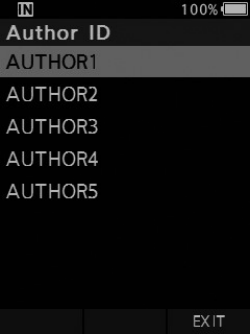
– ODMS yazılımı aracılığıyla [Prompt for author ID at Power-on.] ayarlanmışsa (bkz. s. 41), kayıtlı Yazar Kimliği listesi görünür. - Kimlik listesinden kaydediciye atamak istediğiniz Yazar Kimliğini seçmek için + veya – düğmesine basın.
- Kimliği ayarlamak için OK/MENU düğmesine basın.
– Kaydedicide birden fazla Yazar Kimliği varsa/kayıtlıysa kimlik listesi görüntülenir.
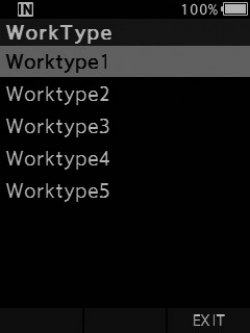
İş Türünü (Worktype) ayarlama
ODMS Cloud’a yönetici olarak giriş yaptığınızda en fazla 20 farklı İş Türü yükleyebilirsiniz. Her İş Türüyle en fazla 10 seçenek öğesi ilişkilendirilebilir. İş Türleri ve Seçenek Öğeleri, dosya başlık bilgisini doldurmak için kaydedicide kullanılabilir. Ayrıntılar için ODMS Cloud çevrimiçi yardımına bakın.
Kaydedilen veya yüklenen dosyaların İş Türü bilgileri, kaydedicinin menü ayarlarıyla düzenlenebilir (bkz. s. 37).
- Kaydedici durdurma modundayken NEW düğmesine basın.
– ODMS yazılımı aracılığıyla [Prompt for Worktype ID on new recordings.] ayarlanmışsa (bkz. s. 41), kaydediciye yüklenen İş Türleri bir listede görünür. - İş Türü listesinden bir İş Türü seçmek için + veya – düğmesine basın.
- İş Türünü ayarlamak için OK/MENU düğmesine basın.
– Seçilen İş Türü ve onunla ilişkili en fazla 20 Seçenek Öğesi dosya başlık bilgisi olarak kaydedilebilir.
– Seçilen İş Türünün Seçenek Öğeleri listesine ek bir Değer eklemek mümkündür. Bunu yapmak için İş Türü bilgi ekranına gidin (bkz. s. 37). Ayrıntılar için ODMS Cloud çevrimiçi yardımına bakın.
Sözlü Yorum [Verbal Comment]
Sözlü yorumlar, kayıt sırasında sesli talimatlar eklemek için yararlıdır.
ODMS Cloud ve ODMS yazılımını kullanarak Sözlü Yorumları aramak ve çalmak mümkündür. Sözlü yorumlar transkripsiyonistlere talimat vermek için de yararlıdır.
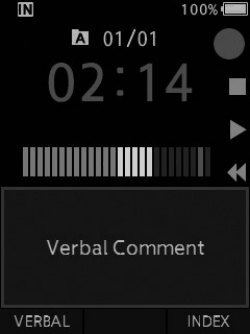
Sözlü Yorum ayarlama
- Kaydedici kayıt modundayken F1 (VERBAL) düğmesini basılı tutun.
– F1 (VERBAL) düğmesine basılı tutarken kaydedilen veriler Sözlü Yorum olarak kaydedilir.
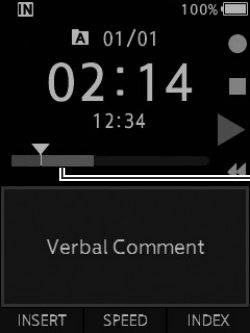
Sözlü Yorumu bulma
- Bir dosyayı çalarken X veya W düğmesini basılı tutun.
– Kaydedici Sözlü Yoruma ulaştığında 1 saniye durur.
– Sözlü yorum bölümü farklı renktedir.
Sözlü Yorum bölümü
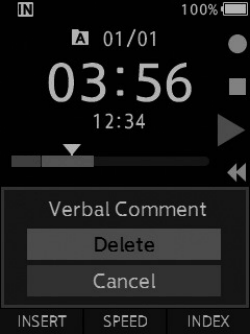
Sözlü Yorumu silme
- Bir Sözlü Yorumu çalarken D (silme) düğmesine basın.
- [Delete] öğesini seçmek için + düğmesine basın, ardından OK/MENU düğmesine basın.
Dizin işaretleri [Index marks]
Kayıt veya çalma sırasında bir dosyaya dizin işaretleri yerleştirilebilir. Dizin işaretleri, dosya içindeki önemli veya anlamlı bölümleri hızlı ve kolay bir şekilde belirlemek için kullanılır.
Dizin işareti ayarlama
- Kaydedici kayıt modundayken veya çalma modundayken F3 (INDEX) düğmesine basın.
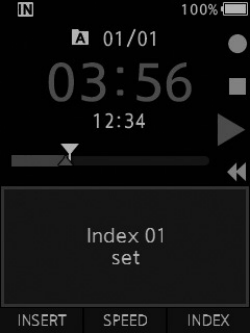
Dizin işaretini bulma
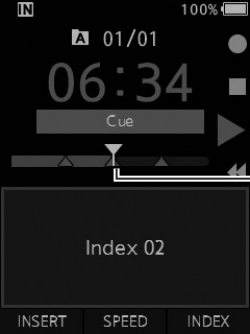
- Bir dosyayı çalarken X veya W düğmesini basılı tutun.
– J: dizin işareti
– Kaydedici dizin işaretine ulaştığında 1 saniye durur.
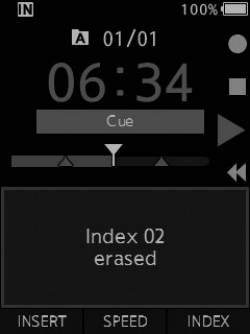
Dizin işaretini silme
- İçinde silmek istediğiniz dizin işaretleri bulunan bir dosya seçin.
- Silinecek dizin işaretini seçmek için X veya W düğmesine basın.
- Dizin numarası ekranda yaklaşık 2 saniye görünürken D (silme) düğmesine basın.
– Dizin işareti silinir.
Menünün kullanımı
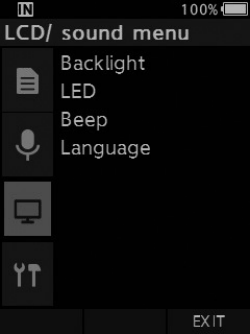
Menüdeki öğeler sekmelere göre kategorize edilmiştir; bu nedenle önce bir sekme seçin ve istediğiniz öğeye giderek hızlıca ayarlayın. Her menü öğesini aşağıdaki gibi ayarlayabilirsiniz.
- Dosya görüntüleme ekranı göründüğünde, ses kaydedici durdurma modundayken OK/MENU düğmesine basın.
– Menü ekranda görünür. - Ayarlamak istediğiniz öğeyi içeren sekmeyi seçmek için + veya − düğmesine basın.
– Ayar sekmesi imlecini hareket ettirerek menü görüntüsünü değiştirebilirsiniz. - İmleci istediğiniz ayar öğesine taşımak için OK/MENU veya X düğmesine basın.
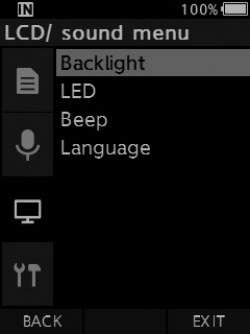
– Ayar sekmesi imlecini hareket ettirerek menü görüntüsünü değiştirebilirsiniz. - İstediğiniz ayar öğesini seçmek için + veya − düğmesine basın.
– Ayarlamak istediğiniz menü öğesine gidin.
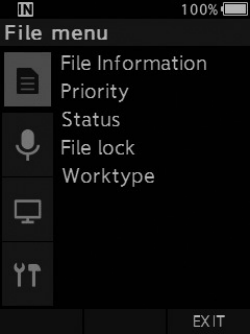
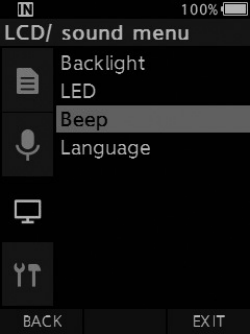 — [sayfa 32] —
Menü listesi
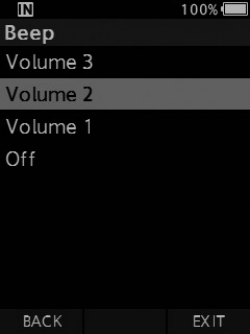

Dosya menüsü
- [File information]
- [Priority]
- [Status]
- [File lock]
- [Worktype]

Kayıt menüsü
- [Mic mode]
- [Mic sense]
- [Rec mode]
- [VCVA]

LCD/Ses menüsü

- [Backlight]
- [LED]
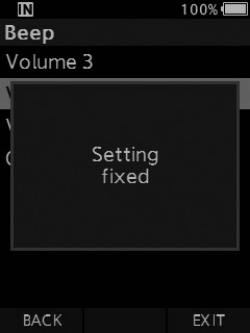
- [Beep]
- [Language]
Cihaz menüsü
- [Device Information]
- [Memory select]
- [Cue/ Rev]
- [Rev skip]
- [Power save]
- [Time & date]
- [USB class]
- [Reset settings]
- [Format]
- OK/MENU veya X düğmesine basın.
– Seçilen öğenin ayarına gidin. - Ayarı değiştirmek için + veya – düğmesine basın.
- Ayarı kesinleştirmek için OK/MENU düğmesine basın.
– Ayarların yapıldığı ekran üzerinden bildirilir.
– OK/MENU düğmesi yerine F1 (BACK) veya W düğmesine basarak ayarı iptal edebilir ve önceki ekrana dönebilirsiniz. - Menü ekranından çıkmak için F3 (EXIT) düğmesine basın.
Menü öğeleri
Dosya menüsü
File information (Dosya bilgileri)
Kaydedici, geçerli dosyayla ilgili çeşitli bilgileri görüntüleyebilir.
Priority (Öncelik)
Varsayılan olarak F2 düğmesine Öncelik işlevi atanmıştır. Ayar menüden de yapılabilir.
Kaydedilen her dosyaya bir öncelik düzeyi belirleyebilirsiniz. “high” (yüksek) veya “normal” seçebilirsiniz. Varsayılan normal düzeydir.
- [Set]: Yüksek düzey.
- [Cancel]: Normal düzey.
- F2 (PRIORITY) düğmesine her basışta Öncelik düzeyi değişir (yüksek/normal).
Status (Durum)
Dosyaya [Pending] ayarladığınızda dosya “Beklemede dosyası” olur. ODMS yazılımı tarafından “Download file” “Finished file” olarak ayarlanırsa, [Pending] dosya aktarılmaz ve PC’nize yalnızca [Finished] dosya (düzenlenmiş dosya) aktarılır.
- [Pending]: Dosyayı “düzenlemede” olarak ayarlar ve bilgi ekranında
 görünür.
 - [Finished]: Dosyayı “zaten düzenlenmiş” olarak ayarlar.
 görünür.
File lock (Dosya kilidi)
Dosya kilidi işlevi, önemli dosyaların yanlışlıkla silinmesini önlemenizi sağlar.
- [Lock]: Dosyayı kilitler ve silinmesini önler. Ekranda görünür.
- [Unlock]: Dosyanın kilidini açar ve silinmesine izin verir.
 görünür.
Worktype (İş Türü)
Kaydedilen veya yüklenen dosyaların İş Türü bilgileri, kaydedicinin menü ayarlarıyla düzenlenebilir.
Ayrıntılar için “İş Türü (Worktype) bilgilerini düzenleme” bölümüne bakın (bkz. s. 37).
Kayıt menüsü
Mic mode (Mikrofon modu)
Yüksek kaliteli ses kayıtları elde etmek için kullanımınıza veya ortamınıza en uygun üç mikrofon modundan birini seçin.
- [Dictation 1]: Sessiz ortamda kayıt için önerilir.
- [Dictation 2]: Konuşmacının sesini yakalamak için kaydın yönlülüğünü daraltır. Gürültülü ortamda kayıt yaparken etkilidir.
- [Conference]: Çok sayıda kullanıcının toplantı odasında kaydedilmesi için yararlı olan yüksek kaliteli stereo kayıt yapar.
Mikrofon hassasiyeti Intelligent Auto Mode’a sabitlenir. Bu modda kayıt düzeyleri, ses kaynağının ses düzeyine uyacak şekilde otomatik olarak ayarlanır.
Mic sense (Mikrofon hassasiyeti)
Kayıt ihtiyaçlarını karşılamak için üç mikrofon hassasiyetinden birini seçebilirsiniz.
- [High]: En yüksek kayıt hassasiyeti. Toplantı kayıtları için uygundur.
- [Mid]: Dikte kaydı için uygundur.
- [Low]: En düşük kayıt hassasiyeti. Yakın konuşma [close-talk] kaydı için uygundur.
Rec mode (Kayıt modu)
Seçim için üç kayıt formatı mevcuttur: DS2, WAV ve MP3.
- [DSS], [PCM] veya [MP3] öğesini seçin.
- Seçenekleri seçin.
- [DSS] seçildiğinde:
- [DSS Pro QP] [DSS Pro SP]: Kaydedilen dosya DS2 formatında olur.
- [PCM] seçildiğinde:
- [22.05kHz Stereo] [22.05kHz Mono]*: Kaydedilen dosya WAV formatında olur.
- [MP3] seçildiğinde:
- [128kbps Stereo] [64kbps Mono]*: Kaydedilen dosya MP3 formatında olur.
- * Mono kayıt
- ODMS yazılımını kullanıyorsanız [DSS SP] seçebilirsiniz.
VCVA
VCVA özelliği, sessiz dönemlerde kaydı durdurarak kayıt süresini uzatır ve belleği korur; bu da çalmanın daha verimli olmasına yardımcı olur. Mikrofon, seslerin önceden ayarlanmış eşik ses düzeyine ulaştığını algıladığında, dahili Değişken Kontrollü Ses Aktüatörü (VCVA) kayda otomatik olarak başlar ve ses düzeyi eşik düzeyin altına düştüğünde durur.
- [On] öğesini seçin.
- Kayda başlamak için sürgülü anahtarı REC (●) konumuna getirin.
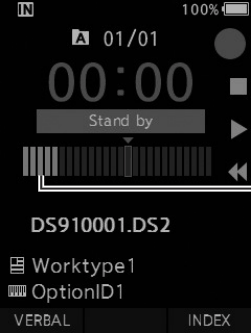
– Ses düzeyi önceden ayarlanmış tetikleme ses düzeyinden düşük olduğunda kayıt yaklaşık 1 saniye sonra otomatik olarak durur ve ekranda [Standby] yanıp söner. Kayıt başladığında kayıt gösterge ışığı yanar, kayıt durakladığında yanıp söner.
– Düzey göstergesi (kaydedilen ses düzeyine göre değişir)
Başlatma/durdurma tetikleme düzeyini ayarlama:
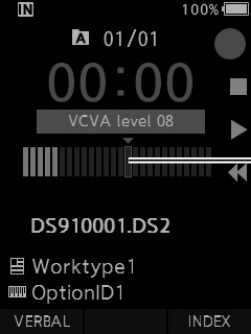
Kaydedici kayıt modundayken tetikleme düzeyini ayarlamak için X veya W düğmesine basın.
- VCVA düzeyi 15 farklı değerden herhangi birine ayarlanabilir.
- Değer ne kadar yüksekse kaydedici seslere o kadar hassas tepki verebilir. En yüksek değerde en hafif ses bile kaydı tetikler.
- VCVA tetikleme düzeyi, ortam (arka plan) gürültüsüne göre ayarlanabilir.
- Başlangıç düzeyi (ayarlanan düzeye göre sağa/sola hareket eder)
- Başlatma/durdurma tetikleme düzeyi, seçilen mikrofon hassasiyeti moduna göre de değişir (bkz. s. 33).
- Başarılı kayıtlar sağlamak için başlatma/durdurma tetikleme düzeyinin önceden test edilmesi ve ayarlanması önerilir.
LCD/Ses menüsü
Backlight (Arka aydınlatma)
Varsayılan olarak, kaydedicide bir düğmeye basıldığında ekran yaklaşık 10 saniye aydınlık kalır.
- [Lighting time], [Dim light time] veya [Brightness] öğesini seçin.
- Seçenekleri seçin.
- [Lighting time] seçildiğinde:
- [5 seconds] [10 seconds] [30 seconds] [1 minute] [2 minutes] [5 minutes]: Arka aydınlatma süresini ayarlar.
- [Dim light time] seçildiğinde:
- [30 seconds] [1 minute] [2 minutes] [5 minutes] [Always On]: Arka aydınlatmanın kısılacağı süreyi ayarlar.
- [Brightness] seçildiğinde:
- [01] [02] [03]: Aydınlıkken arka aydınlatmanın parlaklığını ayarlar.
LED
Kayıt gösterge ışığının yanmamasını ayarlayabilirsiniz.
- [On]: LED ışığı ayarlanır.
- [Off]: LED ışığı iptal edilir.
Beep (Bip sesi)
Beep [Off] dışında bir değere ayarlandığında kaydedici hata durumunda bip sesi çıkarır.
- [Volume 3] [Volume 2] [Volume 1]: Bip sesi etkindir. Sayı ne kadar yüksekse ses o kadar yüksektir.
- [Off]: Bip sesi devre dışıdır.
Language (Dil)
Kaydedicinin kullanıcı arayüzü dilini ayarlayabilirsiniz.
- [Čeština] [Dansk] [Deutsch] [English] [Español] [Français] [Italiano] [Nederlands] [Polski] [Русский] [Svenska]
Cihaz menüsü
Device Information (Cihaz bilgileri)
Geçerli olarak ayarlanan kayıt modu, mikrofon hassasiyeti ve VCVA simgelerle gösterilir; ayrıca [Mic mode], [Internal memory], [SD card] (SD kart takılıyken), [Model], [Version] ve [Serial No.] öğelerini kontrol edebilirsiniz.
Memory select (Bellek seçimi)
Ses kaydedicide bir SD kart (ayrı satılır) varken dahili belleğe mi yoksa SD karta mı kayıt yapılacağını seçebilirsiniz.
- Kayıt ortamı ( veya
 ) ekranda görünür.
 veya
veya  ) ekranda görünür.
Time & date (Saat ve tarih)
Saat ve tarihi önceden ayarlamak dosya yönetimini kolaylaştırır.
Ayrıntılar için “Saat ve tarihi ayarlama [Time & date]” bölümüne bakın (bkz. s. 14).
USB class (USB sınıfı)
Bu kaydedicinin USB sınıfını USB bağlantısıyla [Composite] veya [Storage Class] olarak ayarlayabilirsiniz.
- [Composite]: Storage, USB audio ve insan arayüzü cihazı olmak üzere 3 sınıfta USB bağlantısı mümkündür. [Composite] modunda USB ile bağlıyken kaydedici, depolama sınıfına ek olarak USB hoparlör ve USB mikrofon olarak kullanılabilir.
- [Storage Class]: USB bağlantısı yalnızca depolama sınıfında mümkündür.
Reset settings (Ayarları sıfırlama)
Menü ayarlarını varsayılan değerlerine sıfırlamak için [Device menu] altındaki [Reset settings] öğesini veya ODMS ve DSS Player yazılımını kullanın.
Format (Biçimlendirme)
Başka firmaların ürettiği cihazlarda kullanılmış bellek kartları veya kaydedici tarafından tanınmayan bellek kartları, kaydediciyle kullanılmadan önce biçimlendirilmelidir.
- Bellek kartını biçimlendirmek, kilitli dosyalar dahil tüm saklanan verileri siler.
Ayrıntılar için “Bellek kartını biçimlendirme [Format]” bölümüne bakın (bkz. s. 39).
Cue/Rev
Cue ve Review işleminin çalma sesi ile Cue ve Review hızı ayarlanabilir.
- [Sound] veya [Speed] öğesini seçin.
– [Sound]: Cue ve Review çalma sesini On veya Off yapın.
– [Speed]: Cue ve Review hızını ayarlayın. - Seçenekleri seçin.
- [Sound] seçildiğinde:
- [On]: Cue ve Review çalma sesini etkinleştirir.
- [Off]: Bu işlevi devre dışı bırakır.
- [Speed] seçildiğinde:
- Cue ve Review hız düzeyini [Speed 1] ile [Speed 5] arasında ayarlayabilirsiniz.
- Sayısal değer büyüdükçe Cue ve Review hız düzeyi hızlanır.
Rev skip (Geri sarmalı atlama [reverse skip])
Bu işlev, çalınmakta olan dosyayı ayarlanan süre kadar geri sarar; çalma konumunu değiştirmenin veya kısa bir ifadeyi tekrar çalmanın kullanışlı bir yoludur.
- [1 second] [2 seconds] [5 seconds]: Ayarlanan süre kadar geri sarar ve çalmayı başlatır.
Power save (Güç tasarrufu)
Varsayılan olarak kaydedici 10 dakikadan uzun süre kullanılmazsa Güç Tasarrufu moduna girer.
- [5 minutes] [10 minutes] [30 minutes] [1 hour]: Kaydedicinin Güç Tasarrufu moduna gireceği süreyi ayarlar.
- [Off]: Bu işlevi devre dışı bırakır.
- Herhangi bir düğmeye basılırsa süre sayımı yeniden başlar.
İş Türü (Worktype) bilgilerini düzenleme
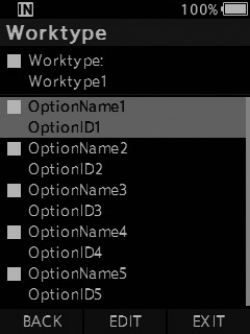
- İş Türü bilgilerini düzenlemek istediğiniz dosyayı seçin (bkz. s. 16).
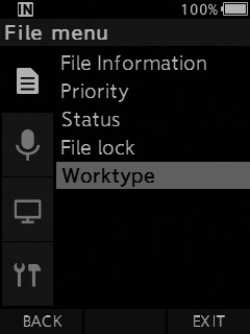
- [File menu] ekranında [Worktype] öğesini seçin, ardından OK/MENU veya X düğmesine basın.
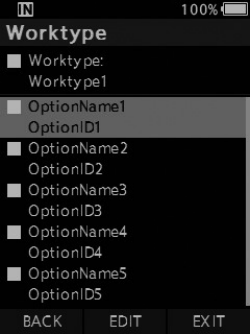
- F2 (EDIT) düğmesine basın.
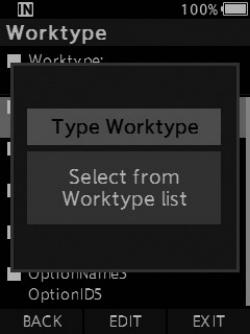
- [Type Worktype] veya [Select from Worktype list] öğesini seçmek için + veya – düğmesine basın, ardından OK/MENU veya X düğmesine basın.
– [Type Worktype]: Sizi İş Türü bilgi ekranına götürür ve dosya için kayıtlı İş Türü bilgilerini değiştirmenize olanak tanır.
– [Select from Worktype list]: İş Türü listesinden İş Türünü yeniden seçebilirsiniz.- İş Türünü seçmek için + veya − düğmesine basın.
- OK/MENU düğmesine basın.
- İş Türü bilgi ekranında Seçenek Öğesini seçmek için + veya – düğmesine basın, ardından OK/MENU veya X düğmesine basın.
– Seçenek Öğesi adı giriş ekranı görüntülenir.
– Bir Seçenek Öğesi adı girerken veya düzenlerken yalnızca ODMS yazılımı tarafından tanınan karakterler kullanılabilir.
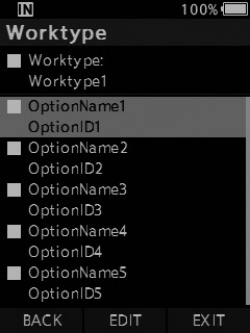
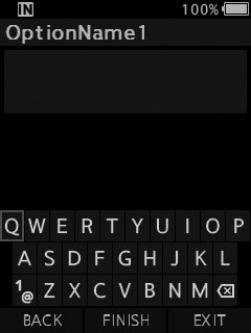
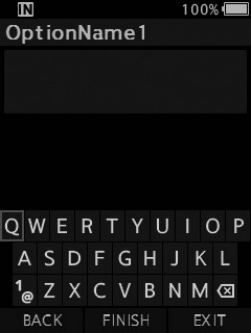
İş Türü bilgi ekranı / Seçenek Öğesi adı giriş ekranı
- Karakter girişi.
a. Ad girişi görüntüleme alanı
b. İmleç
c. Giriş konumu
d. Klavye penceresi
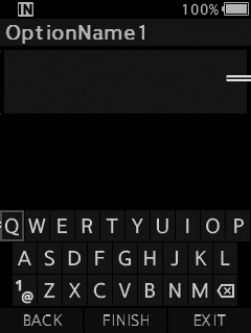
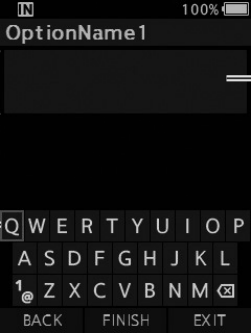
- Karakter seçimi:
- +, –, W, X düğmeleri: Klavye penceresinde girmek istediğiniz karakteri seçmek için bu düğmeleri kullanın.
- Karakter onayı:
- OK/MENU düğmesi: Seçiminizi onaylamak için bu düğmeyi kullanın.
- Karakter silme:
- ERASE düğmesi: Bir karakteri silmek için bu düğmeyi kullanın.
- Giriş sütununu hareket ettirme:
- İmleç Klavye penceresinin üzerindeyken + düğmesine basıldığında imleç kaybolur. Ad girişi görüntüleme alanı içindeki bir Giriş konumu yanıp sönme durumundan yanık duruma geçer.
- X düğmesi: Her basışta giriş konumu bir boşluk sağa hareket eder. Giriş konumu, son karakterin sağındaki (bir sonraki) boşluğa kadar taşınabilir.
- W düğmesi: Her basışta giriş konumu bir boşluk sola hareket eder. Giriş konumu ilk karaktere kadar taşınabilir.
- – düğmesi: Giriş konumu yanık durumdan yanıp sönme durumuna geçer. İmleç Klavye penceresindeki “0” dizisi üzerinde yanar ve karakter seçimini kullanılabilir yapar.
- Giriş, araya ekleme [insert entry] yöntemiyle yapılır. Giriş konumundaki karakter zaten kesinleştirilmişse, imleçten sonraki karakter bir sütun sağa hareket eder.
- Maksimum girilen karakter sayısı:
- Seçenek öğesi adı aşağıda belirtilen karakter sayısına kadar girilebilir. Veri girişi sürecini basitleştirmek için seçenek öğeleri için önceden ayarlanmış varsayılan değerler de belirlenebilir.
- Seçenek öğesi adı: 20 karakter
- Girilen içeriği iptal etme:
- Karakter girerken F1 (BACK) düğmesine basın ve [Yes] öğesini seçin, ardından OK/MENU düğmesine basın: Bu, seçilen öğe için girilen içeriği siler ve sizi İş Türü bilgi ekranına döndürür.
- Karakter girerken F3 (EXIT) düğmesine basın ve [Yes] öğesini seçin, ardından OK/MENU düğmesine basın: Bu, seçilen öğe için girilen içeriği siler ve kaydediciyi durdurma moduna döndürür.
7. F2 (FINISH) düğmesine basın. - Kaydedici İş Türü bilgi ekranına döner.
- Yeni bir dosya oluşturup bir İş Türü girdiğinizde, dosya bilgisi ekranında F2 (FINISH) düğmesine tekrar basarak Yeni Dosyada durdurma durumuna geçin.
Bellek kartını biçimlendirme [Format]
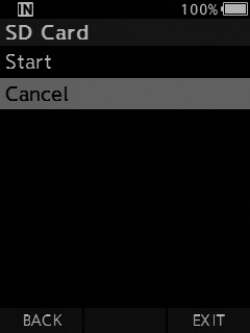
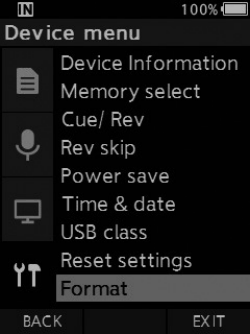
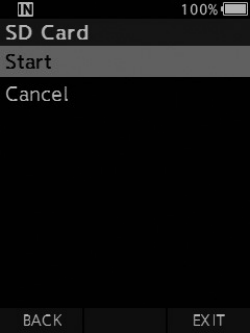
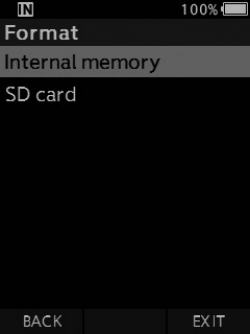
Başka firmaların ürettiği cihazlarda kullanılmış bellek kartları veya kaydedici tarafından tanınmayan bellek kartları, kaydediciyle kullanılmadan önce biçimlendirilmelidir.
- [Device menu] ekranında [Format] öğesini seçin.
- OK/MENU veya X düğmesine basın.
- [SD card] seçeneğini seçmek için + veya – düğmesine basın.
- OK/MENU veya X düğmesine basın.
- [Start] seçeneğini seçmek için + düğmesine basın.
- OK/MENU düğmesine basın.
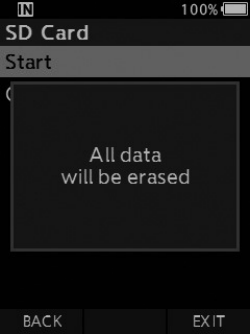
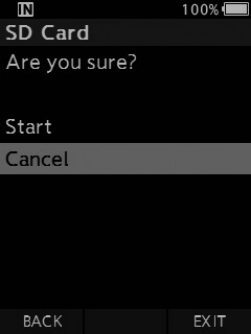
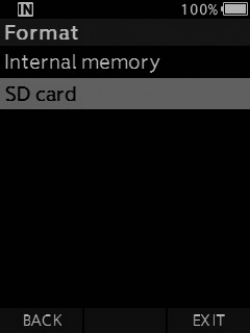
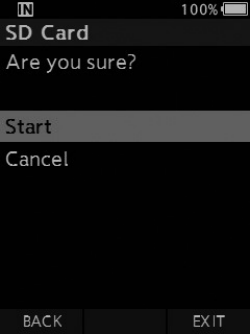
- [Start] seçeneğini seçmek için + düğmesine tekrar basın.
- Biçimlendirme işlemini başlatmak için OK/MENU düğmesine tekrar basın.
– Biçimlendirme bittiğinde [Formatting!] görüntülenir.
Kaydediciyi özelleştirme
ODMS Cloud ve ODMS yazılımını kullanarak kaydedicinin çeşitli ayarlarını özelleştirebilirsiniz (bkz. s. 43).
Daha fazla bilgi için ODMS Cloud çevrimiçi yardımına bakın.
Ortak ayarlar
Kaydedicinin her menü öğesi için varsayılan değerleri ayarlayabilirsiniz.
Yönetim ayarları
Genel [General]
- Erişilebilirlik [Accessibility]: D (silme), OK/MENU ve W (geri sarma) düğmelerini devre dışı bırakabilirsiniz.
- Açılış Mesajı [Splash Message]: Başlangıç sırasında görüntülenen mesajda görünecek içeriği ayarlayabilirsiniz.
- Alarm: Hatalar, düğme işlemleri vb. için sesli uyarı çalmamasını ayarlayabilirsiniz.
Görüntü [Display]
- Rec Modunda Bilgi Alanı [Information Area in Rec Mode]: Dosya görüntüleme için bilgi görüntüleme alanını üst alan ve alt alan olarak bölebilir ve Blank, Author ID, Worktype ve Option Item görüntüleme öğelerini ayarlayabilirsiniz.
- LED Rengi [LED Color]: Yeni, üzerine kayıt, sona ekleme ve araya kayıt için ve çalma sırasında LED aydınlatma renklerini off, kırmızı, yeşil, mavi, turuncu ve sarıdan herhangi birine ayarlayabilirsiniz.
Cihaz Güvenliği [Device Security]
Kaydedicinin cihaz kilidi işleviyle ilgili çeşitli ayarları özelleştirebilir/ayarlayabilir/yapılandırabilirsiniz.
- PIN Kodu [PIN Code]: Başlangıç için parolayı ayarlayabilirsiniz.
- Cihaz Kilidi [Device Lock]: Cihaz kilidi işlevini Etkinleştirme/Devre Dışı Bırakma.
- Cihaz kilidinin ayarlanma zamanıyla ilgili ayarlar.
- Parola için izin verilen giriş hatası (uyuşmazlık) sayısını değiştirme.
Veri Kaybını Önleme [Data Loss Prevention]
Salt okunur modu seçin.
Yazar Listesi [Author List]
Yazar ile ilgili ayarları özelleştirebilir/ayarlayabilir/yapılandırabilirsiniz.
- Yazar Listesi [Author List]: Birden fazla Yazar Kimliği kaydedin (en fazla 10 öğe).
- Her Yazar Kimliği için öncelik düzeyini ayarlayın.
- Varsayılan olarak kullanılmasını istediğiniz Yazar Kimliğini seçin.
- Yazar Seçimi [Author Selection]: Kaydedici açılışında Yazar Kimliği seçimini Etkinleştirmeyi/Devre Dışı Bırakmayı seçin.
- Kaydedicide yalnızca seçilen yazarın dosyalarını görüntüleyin.
İş Türü Listesi [Worktype List]
İş Türü ile ilgili ayarları özelleştirebilir/ayarlayabilir/yapılandırabilirsiniz.
- İş Türü Listesi [Worktype List]: İş Türleri kaydedin (en fazla 20 öğe).
- Her İş Türü için seçenek öğelerini ayarlayın (en fazla 10 seçenek).
- Varsayılan olarak kullanılmasını istediğiniz İş Türünü seçin.
- İş Türü Seçimi [Worktype Selection]: Kaydedici Yeni moddayken İş Türü seçimini etkinleştirmeyi/devre dışı bırakmayı seçin.
Cihaz Klasörleri [Device Folders]
Kaydedicinin klasörleriyle ilgili çeşitli ayarları özelleştirebilir/ayarlayabilir/yapılandırabilirsiniz.
- Etkin [Enabled]: Kullanılabilir klasör sayısını değiştirin.
- Klasör Adı [Folder Name]: Klasör adını değiştirin.
- İş Türü [Worktype]: Klasörün İş Türünü ayarlayın.
- Otomatik Kilit [AutoLock]: Bir dosyada Otomatik Kilidi Evet/Hayır olarak ayarlayın.
- Şifreleme [Encryption]: Bir klasörün Şifreleme düzeyini seçin.
- Şifreleme düzeyi [High] (256 bit), [Standard] (128 bit) veya [No] (işlevi devre dışı bırakır) olarak ayarlanabilir.
- Parola [Password]: Klasörün Şifreleme Parolasını ayarlayın.
- Konuşma Tanıma [Speech Recognition]: Kaydediciden indirilen dosyaların konuşma tanıma kuyruğuna otomatik olarak eklenip eklenmeyeceğini belirleyebilirsiniz.
Kayıt [Recording]
Kaydedicinin Dikte dosyalarıyla ilgili çeşitli ayarları özelleştirebilir/ayarlayabilir/yapılandırabilirsiniz.
- DSS Formatı [DSS Format]: Kayıt formatını seçin (DSS Classic/DSS Pro).
- Kayıt işlevi [Record function]: Kayıt modunu seçin (Overwrite/Append/Insert).
- Dosya indirme [File download]: PC’ye aktarılacak dosyaları seçin (All files/Finished files).
Programlanabilir Düğmeler [Programmable Buttons]
Programlanabilir Akıllı Düğmelerin (F1, F2, F3 düğmeleri), NEW düğmesinin ve Sürgülü Anahtarın atanmış işlevlerini değiştirebilirsiniz.
- NEW ve Sürgülü Anahtar işlevleri [New and Slide Switch functions]: Bir işlev kombinasyonu seçin.
- Programlanabilir Düğmeler [Programmable Buttons]: Her mod için (Yeni, Durdurma, Kayıt, Çalma modu) Programlanabilir düğmelerle (F1, F2, F3 düğmeleri) ilişkilendirilecek işlevi seçin.
Serbest Elle [Hands Free]
Ayak Pedalı (opsiyonel) ile Serbest Elle çalışmayla ilgili ayarları özelleştirebilir/ayarlayabilir/yapılandırabilirsiniz.
4. PC’nizde Dosyaları Yönetme
Bulutta OM Dikte Yönetim Sistemi (ODMS Cloud)
ODMS Cloud; yazarlar ve transkripsiyonistler arasında dikte dosyalarını istedikleri zaman, istedikleri yerden paylaşmalarını sağlayan, bulut tabanlı bir dikte iş akışı sistemidir. Dosyalarınız artık bulutta saklanır; bu sayede özel bir sunucuya gerek kalmaz ve başlangıç kurulumu kolaydır.
Dikte iş akışınızı tasarlamak, verimli bir iş akışı gerçekleştirmenizi sağlayan basit bir arayüz üzerinden yapılabilir.
Bu paket, bir yıl süreyle kullanılabilen bir abonelik lisansı içerir. Lütfen kayıt sitesinden bir hesap oluşturun ve kullanıcı lisansınızı etkinleştirin. Kayıt sitesinin URL’sini ve lisans kodunu ODMS Cloud lisans kartında bulabilirsiniz.
ODMS Cloud kullanımı ve özellikleri hakkında bilgi için çevrimiçi yardıma [online help] başvurun. Çevrimiçi yardım, hesap kaydınızı tamamladıktan sonra tarayıcı uygulamasından kullanılabilir.
PC’ye bağlanma
USB kablosunu kullanarak PC’ye bağlanma
- PC’yi başlatın.
- USB kablosunu PC’nin USB bağlantı noktasına bağlayın.
- USB kablosunu kaydedicinin altındaki bağlantı terminaline bağlayın.
– USB kablosu bağlanırsa kaydedicide [Remote (Composite)] görüntülenir.
Kaydediciyi PC’nize bağladıktan sonra USB kablosu üzerinden güç alır.
PC’ye bağlandığında bellek kartı, PC tarafından ayrı çıkarılabilir disk sürücüleri olarak tanınır.
Bağlantı istasyonunu kullanarak PC’ye bağlanma
Bazı kitler bağlantı istasyonu ve AC adaptör içermez.
Kaydediciyi bağlantı istasyonuna yerleştirme
- USB kablosunu PC’nin USB bağlantı noktasına bağlayın.
- USB kablosunu şekilde gösterildiği gibi bağlantı istasyonuna bağlayın.
- Kaydediciyi bağlantı istasyonuna yerleştirin.
– USB kablosu bağlanırsa kaydedicide [Remote (Composite)] görüntülenir.
– AC adaptör de bağlıysa güç AC adaptörden sağlanır.
PC’den bağlantıyı kesme
Windows
- Ekranın sağ alt köşesindeki görev çubuğunda
 öğesine tıklayın. [Eject DIGITAL VOICE RECORDER] öğesine tıklayın.
– Sürücü harfi, kullanılan PC’ye göre farklılık gösterir. - USB kablosunu ayırmadan önce kayıt gösterge ışığının söndüğünü doğrulayın.
 öğesine tıklayın. [Eject DIGITAL VOICE RECORDER] öğesine tıklayın.
Macintosh
- Masaüstünde görüntülenen bu kaydedicinin sürücü simgesini Çöp Kutusu simgesine sürükleyip bırakın.
- USB kablosunu ayırmadan önce kayıt gösterge ışığının söndüğünü doğrulayın.
5. Diğer Bilgiler
Cihaz bakımı
- Dış yüzey: Yumuşak bir bezle nazikçe silin. Cihaz çok kirliyse bezi hafif sabunlu suya batırın ve iyice sıkın. Cihazı nemli bezle silin, ardından kuru bir bezle silin.
- Ekran: Yumuşak bir bezle nazikçe silin.
Alkol dezenfektan solüsyonu kullanma
- Yumuşak bir bezi dezenfektan solüsyonuna batırın, ardından damlamaması için bezi sıkın.
- Cihazı nazikçe silin.
- Solüsyon kalmaması için cihazı yumuşak ve kuru bir bezle iyice silin.
▲ DİKKAT
- LED’i ve her bir sensörü temizlemek için dezenfektan solüsyonu kullanmayın.
- Dezenfektan solüsyonu kullanırken cihazı kuvvetle ovalamayın. Boya veya baskı soyulabilir.
- Dezenfektan solüsyonunu doğrudan cihaza püskürtmeyin. Cihaz su geçirmez tasarıma sahip değildir; solüsyon cihazın içine girerek elektronik parçaları etkileyebilir.
Alarm mesajı listesi
| Mesaj | Açıklama | Yapılacak işlem |
|---|---|---|
| [Battery low] | Pil gücü azaldı. | Pili şarj edin (bkz. s. 9). |
| [Power supply error Remove power plug] | İzin verilen sınırın dışında voltaj algılandı. | Özel AC Adaptörü kullanın (bkz. s. 11). |
| [File locked] | Dosyayı düzenlemek veya silmek mümkün değil. | Dosyanın kilidini açın (bkz. s. 33). |
| [Further marking not possible] | Maksimum dizin işareti sayısına ulaşıldı (dosya başına maks. 32 dizin işareti). Kaydedici DSS Classic moduna ayarlanmışsa dizin işaretleri her dosya için en fazla 16 ile sınırlıdır. | Artık gerekmeyen dizin işaretlerini silin (bkz. s. 30). |
| [Verbal Comment full] | Maksimum Sözlü Yorum sayısına ulaşıldı (dosya başına maks. 32 Sözlü Yorum). | Gereksiz Sözlü Yorumları silin (bkz. s. 29). |
| [Memory full] | Kalan bellek yok. | Gereksiz dosyaları silin veya başka bir bellek kartı takın (bkz. s. 13, s. 24). |
| [Folder full] | Maksimum dosya sayısına ulaşıldı (klasör başına maks. 200 dosya). | Gereksiz dosyaları silin (bkz. s. 24). |
| [Erasing error] | Silme sırasında bir hata oluştu. | Bir kez daha silin. Silme hatası oluştuğunda bellek kartını biçimlendirin (bkz. s. 39). |
| [Card error] | Bellek kartı doğru tanınmadı. | Bellek kartını çıkarıp tekrar takın (bkz. s. 13). |
| [Format error] | Biçimlendirme sorunu oluştu. | Tekrar biçimlendirin (bkz. s. 39). |
| [Memory error] | Dahili bellek hatası oluştu. | Müşteri Destek Merkezimizle iletişime geçin. |
| [Insert SD card] | Kaydedici bellek kartını bulamıyor. | Bir bellek kartı takın (bkz. s. 13). |
| [Switch position error] | Sürgülü anahtarın konumu yanlış. | Sürgülü anahtarı doğru konuma hizalayın (bkz. s. 16). |
| [Can’t create the system file. Erase unnecessary file via PC.] | Bellek kartında yeterli alan olmadığı için yönetim dosyası oluşturulamıyor. | Kaydediciyi bir bilgisayara bağlayın ve gereksiz dosyaları silin. |
Sorun giderme
| Belirti | Olası neden | Yapılacak işlem |
|---|---|---|
| Ekranda hiçbir şey görünmüyor. | Pil gücü azalmış. | Pili şarj edin (bkz. s. 9). |
| Kaydedici kapalı. | Gücü açın (bkz. s. 12). | |
| Kaydedici şu anda Güç Tasarrufu modunda. | Herhangi bir düğmeye basın. | |
| Kayıt yapılamıyor. | Bellek kartında yeterli bellek yok. | Gereksiz dosyaları silin veya başka bir bellek kartı takın (bkz. s. 13, s. 24). |
| Bellek kartı biçimlendirilmemiş. | Bellek kartını biçimlendirin (bkz. s. 39). | |
| Maksimum dosya sayısına ulaşılmış. | Başka bir klasöre geçin (bkz. s. 16). | |
| Dosya kilitli. | Dosyanın kilidini dosya menüsünden açın (bkz. s. 33). | |
| Bellek kartı kilitli. | Bellek kartının kilidini açın. | |
| Çalma sesi duyulmuyor. | Kulaklık bağlı. | Dahili hoparlörü kullanmak için kulaklıkları çıkarın. |
| Ses düzeyi [00] olarak ayarlanmış. | Ses düzeyini ayarlayın (bkz. s. 22). | |
| Silme yapılamıyor. | Dosya kilitli. | Dosyanın kilidini dosya menüsünden açın (bkz. s. 33). |
| Bellek kartı kilitli. | Bellek kartının kilidini açın. | |
| Çalma sırasında gürültü duyuluyor. | Kayıt sırasında ses kaydediciye nesneler sürtünmüş. | ——— |
| Kayıt veya çalma sırasında kaydedici bir cep telefonunun veya floresan lambanın yakınına konulmuş. | Kaydediciyi cep telefonlarının veya floresan lambaların yakınında kullanmaktan kaçının. | |
| Kayıt düzeyi çok düşük. | Mikrofon hassasiyeti çok düşük. | Mikrofon hassasiyetini toplantı moduna ayarlayıp tekrar deneyin (bkz. s. 33). |
| Belirti | Olası neden | Yapılacak işlem |
|---|---|---|
| Dizin işareti ayarlanamıyor. | Maksimum dizin işareti sayısına ulaşılmış. | Gereksiz dizin işaretlerini silin (bkz. s. 30). |
| Dosya kilitli. | Dosyanın kilidini dosya menüsünden açın (bkz. s. 33). | |
| Bellek kartı kilitli. | Bellek kartının kilidini açın. | |
| Sözlü Yorum ayarlanamıyor. | Maksimum Sözlü Yorum sayısına ulaşılmış. | Gereksiz Sözlü Yorumları silin (bkz. s. 29). |
| Kaydedilen dosya bulunamıyor. | Yanlış kayıt ortamı veya klasör. | Doğru kayıt ortamına veya klasöre geçin (bkz. s. 16, s. 17, s. 35). |
| PC’ye bağlanılamıyor. | Bazı PC’lerle bazen bağlantı kurulamaz. | PC’nin USB ayarlarını değiştirmeniz gerekir. ODMS yazılımı çevrimiçi yardımına bakın. |
Aksesuarlar (opsiyonel)
- Harici mikrofon: ME15
Giysiye tutturulan yaka tipi [lavalier] çok yönlü [omni-directional] bir mikrofon. Kendi sesinizi veya yakınınızdaki kişileri kaydetmek için kullanılır. - PC transkripsiyon kiti: AS-9100
AS-9100 transkripsiyon kiti; DSS kayıtlarını kolayca transkribe etmek için bir Ayak Pedalı, bir kulaklık seti ve ODMS yazılımı sağlar.
AS-9100 transkripsiyon kitini kullanmak için bağlantı istasyonu (CR21) gerekli olacaktır (opsiyonel). - Ayak pedalı: RS31H
Serbest elle transkripsiyon için DS-9100 ile birlikte USB bağlantı istasyonuna bağlanır. - Telefon alma cihazı [Telephone pickup]: TP8
Telefonla konuşurken kulağınıza takılabilen kulaklık tipi mikrofon. Telefondaki ses veya konuşma net bir şekilde kaydedilebilir. - Lityum iyon pil: LI-92B
Bu lityum iyon şarj edilebilir pil firmamız tarafından üretilmiştir. UC-92 pil şarj cihazıyla en iyi şekilde birlikte çalışır. - AC adaptör (5V): F-5AC
Pili şarj etmek için bağlantı istasyonu (CR21) gerekli olacaktır (opsiyonel). - Bağlantı istasyonu: CR21 ve CR15
CR21, DS serisi cihazları destekler.
Telif hakkı ve ticari marka bilgileri
- Bu belgenin içeriği ileride önceden bildirilmeksizin değiştirilebilir. Ürün adları ve model numaralarıyla ilgili en güncel bilgiler için Müşteri Destek Merkezimizle iletişime geçin.
- Bu kılavuzda gösterilen ekran ve kaydedici çizimleri gerçek üründen farklı olabilir. Bu belgenin bütünlüğünü sağlamak için azami özen gösterilmiştir; ancak şüpheli bir öğe, hata veya eksiklik bulursanız lütfen Müşteri Destek Merkezimizle iletişime geçin.
- Ürünün bir kusuru, firmamız tarafından işletilmeyen veya yetkilendirilmeyen herhangi bir tesiste yapılan üçüncü taraf onarımları veya başka herhangi bir nedenle oluşan veri kaybından kaynaklanan dolaylı zararlar veya her türlü zarar için sorumluluk hariç tutulmuştur.
Ticari markalar ve tescilli ticari markalar
- SDHC Logosu, SD-3C LLC’nin ticari markasıdır.
- Bu ürün, Institute of Super Compression Technologies, Inc. tarafından geliştirilen bir MP3 ses codec bileşeni içerir.
- Bu kılavuzdaki diğer tüm marka veya ürün adları, ilgili sahiplerinin ticari markaları veya tescilli ticari markalarıdır.
Bu üründeki yazılım, üçüncü taraf yazılımları içerebilir. Üçüncü taraf yazılımların her biri, yazılımın sahipleri veya lisans verenleri tarafından size sunulduğu koşullara tabidir.
Bu koşullar ve varsa diğer üçüncü taraf yazılım bildirimleri, aşağıda saklanan yazılım bildirimi PDF dosyasında bulunabilir:
https://support.jp.omsystem.com/en/support/imsg/digicamera/download/notice/notice.html
Güvenlik önlemleri
Yeni kaydedicinizi kullanmadan önce, onu güvenli ve doğru bir şekilde nasıl çalıştıracağınızı bildiğinizden emin olmak için bu kılavuzu dikkatle okuyun. İleride başvurmak üzere bu kılavuzu kolayca erişilebilir bir yerde saklayın.
Uyarı sembolleri önemli güvenlikle ilgili bilgileri gösterir. Kendinizi ve başkalarını kişisel yaralanmalardan veya mal hasarından korumak için verilen uyarıları ve bilgileri her zaman okumanız önemlidir.
▲ TEHLİKE
Ürün bu sembolün altında verilen bilgilere uyulmadan kullanılırsa ciddi yaralanma veya ölüm meydana gelebilir.
▲ UYARI
Ürün bu sembolün altında verilen bilgilere uyulmadan kullanılırsa yaralanma veya ölüm meydana gelebilir.
▲ DİKKAT
Ürün bu sembolün altında verilen bilgilere uyulmadan kullanılırsa küçük kişisel yaralanma, cihaz hasarı veya değerli veri kaybı meydana gelebilir.
Bu kılavuzda kullanılan kurallar
- Bu kılavuzda SD ve SDHC kartları genel olarak “bellek kartı” olarak anılır.
- “ODMS” sözcüğü, Windows ortamındaki OM Dikte Yönetim Sistemini ifade etmek için kullanılır.
Kullanım ortamıyla ilgili uyarılar
- Bu üründe bulunan yüksek hassasiyetli teknolojiyi korumak için kaydediciyi kullanımda veya saklamada olsun aşağıda listelenen yerlerde asla bırakmayın:
- Sıcaklığın ve/veya nemin yüksek olduğu veya aşırı değişikliklere maruz kalan yerler. Doğrudan güneş ışığı, plajlar, kilitli arabalar veya diğer ısı kaynaklarının (soba, radyatör vb.) ya da nemlendiricilerin yakını.
- Yanıcı maddelerin veya patlayıcıların yakını.
- Banyo gibi ıslak yerlerde veya yağmurda.
- Güçlü titreşimlere maruz kalan yerler.
- Kaydediciyi asla düşürmeyin veya şiddetli darbelere ya da titreşimlere maruz bırakmayın.
- Kaydedici, TV, mikrodalga, video oyunu, hoparlörler, büyük monitör ünitesi, TV/radyo kulesi veya iletim kuleleri gibi manyetik/elektromanyetik alana, radyo dalgalarına veya yüksek voltaja maruz kalan bir konumda kullanılırsa arızalanabilir. Bu gibi durumlarda, daha fazla işlem yapmadan önce kaydediciyi kapatıp tekrar açın.
- Cep telefonlarının veya diğer kablosuz cihazların yakınında kayıt veya çalma yapmaktan kaçının; bunlar parazit ve gürültüye neden olabilir. Gürültü yaşarsanız başka bir yere geçin veya kaydediciyi bu tür cihazlardan daha uzağa taşıyın.
- Üniteyi temizlemek için alkol ve tiner [lacquer thinner] gibi organik çözücüler kullanmayın.
Veri kaybıyla ilgili uyarı
- Bellekteki kayıtlı içerik, işletme hataları, ünite arızası veya onarım çalışmaları sırasında yok olabilir veya silinebilir. Önemli içerikleri bilgisayar sabit diski gibi başka ortamlara yedeklemeniz ve kaydetmeniz önerilir.
- Ürünün bir kusuru, firmamız tarafından işletilmeyen veya yetkilendirilmeyen herhangi bir tesiste yapılan üçüncü taraf onarımları veya başka herhangi bir nedenle oluşan veri kaybından kaynaklanan dolaylı zararlar veya her türlü zarar, sorumluluğumuzdan hariç tutulmuştur.
Kaydedicinin kullanımı
▲ UYARI
- Ciddi yaralanmaya neden olabilecek aşağıdaki tehlikeli durumları önlemek için kaydediciyi çocukların ve bebeklerin erişemeyeceği yerlerde tutun:
1. Pili, bellek kartlarını veya diğer küçük parçaları yanlışlıkla yutma.
2. Kaydedicinin hareketli parçaları tarafından yanlışlıkla yaralanma. - Üniteyi kendiniz sökmeyin, onarmayın veya değiştirmeyin.
- Yalnızca SD ve SDHC bellek kartlarını kullanın. Başka türde bellek kartlarını asla kullanmayın. Kaydediciye yanlışlıkla başka bir tür bellek kartı takarsanız yetkili bir distribütör veya servis merkeziyle iletişime geçin. Bellek kartını zorla çıkarmaya çalışmayın.
- Araç kullanırken üniteyi çalıştırmayın.
▲ DİKKAT
- Kaydedicinin çevresinde olağandışı koku, gürültü veya duman fark ederseniz kaydediciyi kullanmayı hemen bırakın.
- Pili asla çıplak elle çıkarmayın; bu, yangına neden olabilir veya ellerinizi yakabilir.
- Kaydediciyi aşırı yüksek sıcaklıklara maruz kalabilecek yerlerde bırakmayın. Bu, parçaların bozulmasına ve bazı durumlarda kaydedicinin alev almasına neden olabilir. Şarj cihazını veya AC adaptörü üzeri kapalıyken kullanmayın. Bu, aşırı ısınmaya ve yangına neden olabilir.
- Düşük sıcaklık yanığı [low-temperature burn] oluşmaması için kaydediciyi dikkatli kullanın.
- Kaydedici metal parçalar içerdiğinde aşırı ısınma düşük sıcaklık yanığına neden olabilir. Aşağıdakilere dikkat edin:
- Uzun süre kullanıldığında kaydedici ısınır. Bu durumda kaydediciyi tutarsanız düşük sıcaklık yanığı oluşabilir.
- Aşırı soğuk sıcaklıklara maruz kalan yerlerde kaydedicinin gövde sıcaklığı ortam sıcaklığından düşük olabilir. Mümkünse soğuk sıcaklıklarda kaydediciyi kullanırken eldiven giyin.
- Pil sıvısı giysilerinize veya cildinize sızarsa giysiyi çıkarın ve etkilenen bölgeyi derhal temiz, akan soğuk suyla yıkayın. Sıvı cildinizi yakarsa derhal tıbbi yardım alın.
- Pilleri çocukların erişemeyeceği yerlerde saklayın.
- Bu ürünü kullanırken anormal gürültü, ısı, duman veya yanık kokusu gibi olağandışı bir durum fark ederseniz:
1. Kendinizi yakmamaya dikkat ederek pili derhal çıkarın ve;
2. Servis için satıcınızı veya yerel temsilcimizi arayın. - Araç çakmak soketi [cigarette lighter socket] veya kendinden değiştirilmiş güç kaynağı üzerinden USB güç kaynağı kullanmayın. Aşırı ısınmaya, yangına, elektrik çarpmasına veya arızalara neden olabilir.
▲ DİKKAT
- Pakete dahil/ekli şarj edilebilir pil yalnızca dijital ses kaydedicimizle kullanım içindir.
- Pilin yanlış pil türüyle değiştirilmesi durumunda patlama riski vardır.
- Kullanılmış pili talimatlara uyarak imha edin.
- Gezegenimizin kaynaklarını korumaya yardımcı olmak için lütfen pilleri geri dönüştürün. Bitmiş pilleri atarken terminallerini kapattığınızdan emin olun ve her zaman yerel yasa ve düzenlemelere uyun.
- Şarj edilebilir bir pili ilk kez kullanırken veya uzun süredir kullanılmadıysa her zaman şarj edin.
- Şarj edilebilir pillerin ömrü sınırlıdır. Tam şarj edilmesine rağmen çalışma süresi kısalırsa pili yenisiyle değiştirin.
Pil kullanımıyla ilgili önlemler
▲ TEHLİKE
- Kaydedici özel lityum iyon pilimizi kullanır. Pili belirtilen AC adaptör veya şarj cihazıyla şarj edin. Başka hiçbir AC adaptör veya şarj cihazı kullanmayın.
- Pil asla aleve maruz bırakılmamalı, ısıtılmamalı, kısa devre yapılmamalı veya sökülmemelidir.
- Pili asla ısıtmayın veya yakmayın.
- Pilleri taşırken veya saklarken mücevher, iğne, tutturucu [fastener] gibi metal nesnelerle temas etmelerini önlemek için önlem alın.
- Pil sızıntısını önlemek veya terminallerine zarar vermemek için pillerin kullanımıyla ilgili tüm talimatları dikkatle izleyin. Pili asla sökmeye veya herhangi bir şekilde değiştirmeye, lehimlemeye vb. çalışmayın.
- Pil sıvısı gözlerinize kaçarsa gözlerinizi derhal temiz, soğuk akan suyla yıkayın ve hemen tıbbi yardım alın.
▲ UYARI
- Pilleri her zaman kuru tutun.
- Şarj edilebilir piller belirtilen süre içinde şarj edilmemişse şarj etmeyi bırakın ve kullanmayın.
- Çatlamış veya kırılmış bir pili kullanmayın.
- Pilleri asla güçlü darbelere veya sürekli titreşime maruz bırakmayın.
- Çalışma sırasında bir pil sızarsa, rengi bozulursa veya deforme olursa ya da başka bir şekilde anormalleşirse kaydediciyi kullanmayı bırakın.
Bağlantı istasyonu
▲ TEHLİKE
- AC adaptörü veya güç kablosunu asla ıslak elle ayırmayın. Bu, elektrik çarpmasına veya yaralanmaya neden olabilir.
- Bağlantı istasyonuyla yalnızca özel AC adaptörü kullanın. Diğer AC adaptörleriyle birlikte kullanmak aşırı ısınmaya, yangına veya arızaya neden olabilir.
▲ UYARI
- Bağlantı istasyonunu asla kendiniz sökmeyin, değiştirmeyin veya onarmayın. Bu, yangına, elektrik çarpmasına veya yaralanmaya neden olabilir.
- Bağlantı istasyonunu sıvılarla temas edebileceği yerlerde asla kullanmayın. Bağlantı istasyonunun ıslanması yangına veya elektrik çarpmasına neden olabilir.
- Bağlantı istasyonunu düşürmeyin veya aşırı darbelere maruz bırakmayın. Bu, hasara, yangına veya elektrik çarpmasına neden olabilir.
- Konektöre dokunmayın veya fişlerin herhangi birine metal teller ya da benzeri nesneler sokmayın. Bu, yangına veya elektrik çarpmasına neden olabilir.
▲ DİKKAT
- Uzun süre kullanılmayacağı zaman AC adaptörü veya güç kablosunu bağlantı istasyonundan ve AC prizinden çıkarın. Bu önleme uyulmaz ve bağlantı istasyonu hasar görürse yangın meydana gelebilir.
- Bağlantı istasyonu (CR21) özel olarak DS-9100 için tasarlanmıştır.
AC adaptör
▲ TEHLİKE
- Verilen güç kablosu yalnızca AC adaptöre özeldir. Güç kablosunu başka bir ürün için kullanmayın. Ayrıca AC adaptör için başka bir ürünün güç kablosunu kullanmayın.
- AC adaptörü mutlaka doğru voltajla (AC 100 – 240 V) kullanın. Başka voltaj düzeyleriyle kullanmak yangına, patlamaya, aşırı ısınmaya, elektrik çarpmasına veya yaralanmaya neden olabilir.
- Güvenlik için bakım veya temizlik yapmadan önce AC adaptörü mutlaka prizden çıkarın. Ayrıca güç fişini asla ıslak elle takmayın veya çıkarmayın. Bu, elektrik çarpmasına veya yaralanmaya neden olabilir.
- Yalnızca belirlenmiş AC adaptörümüzü kullanın. Başka ekipman kullanmaya çalışmak ısınma, deformasyon vb. nedeniyle yangına veya elektrik çarpmasına neden olabilir.
▲ UYARI
- AC adaptörü hiçbir şekilde sökmeye, onarmaya veya değiştirmeye çalışmayın.
- Su, metal veya yanıcı maddeler dahil yabancı nesnelerin ürünün içine girmesini önleyin.
- AC adaptörü ıslatmayın veya ıslak elle dokunmayın.
- AC adaptörü yanıcı gazın (benzin, benzol [benzine] ve tiner dahil) yakınında kullanmayın.
- Güç kaynağı fişini bağlamadan veya ayırmadan önce daima kaydı durdurun.
- AC adaptör kullanılmadığında güç kaynağı fişini güç prizinden ayırın.
- Adaptörde belirtildiği gibi yalnızca doğru voltajda güç kaynağı kullanın.
Aşağıdaki durumlarda:
- X … AC adaptörün iç parçaları düşürüldüğü veya başka şekilde hasar gördüğü için açıkta kalmışsa:
- X … AC adaptör suya düşmüşse veya su, metal, yanıcı maddeler veya diğer yabancı nesneler içine girmişse:
- X … AC adaptörü kullanırken anormal gürültü, ısı, duman veya yanık kokusu gibi olağandışı bir durum fark ederseniz:
1. açıkta kalan parçalardan hiçbirine dokunmayın;
2. güç kaynağı fişini derhal güç prizinden çıkarın; ve
3. servis için satıcınızı veya yerel temsilcimizi arayın. Bu koşullar altında AC adaptörü kullanmaya devam etmek elektrik çarpmasına, yangına veya yaralanmaya neden olabilir.
▲ DİKKAT
- Güç fişi hasarlıysa veya fiş prize tam olarak bağlı değilse AC adaptörü kullanmayın. Bu, yangına, aşırı ısınmaya, elektrik çarpmasına, kısa devreye veya hasara neden olabilir.
- Kullanmadığınızda AC Adaptörü AC prizinden çıkarın. Bu önleme uyulmazsa yangın, aşırı ısınma veya elektrik çarpması meydana gelebilir.
- Güç fişini prizden çıkarırken mutlaka fişten tutun. Kabloyu aşırı bükmeyin veya üzerine ağır nesneler koymayın. Bu, yangına, aşırı ısınmaya, elektrik çarpmasına veya hasara neden olabilir.
LCD monitör
- Monitörde kullanılan LCD yüksek hassasiyetli teknolojiyle üretilmiştir. Ancak LCD monitörde siyah noktalar veya parlak ışık noktaları görünebilir. Monitörün özellikleri veya monitöre baktığınız açı nedeniyle nokta, renk ve parlaklık açısından tekdüze olmayabilir. Bu bir arıza değildir.
Bellek kartı
▲ UYARI
- Bellek kartı kontaklarına dokunmayın. Bu, bellek kartına zarar verebilir.
- Bellek kartını statik elektrik bulunan yerlere koymayın.
- Bellek kartını çocukların erişemeyeceği bir yerde saklayın. Kazara yutulması durumunda derhal bir doktora danışın.
- Biçimlendirme veya silme yapılsa bile yalnızca dahili belleğin ve/veya bellek kartının dosya yönetim bilgileri güncellenir ve kayıtlı veriler tamamen silinmez. Ses kaydediciyi veya bellek kartını imha ederken, kişisel bilgi sızıntısını önlemek için mutlaka imha edin, biçimlendirip kayıt süresi bitene kadar sessizlik kaydedin veya benzeri bir işlem yapın.
Teknik özellikler
Genel bilgiler
- Kayıt formatı
- DS2 (Digital Speech Standard Pro)
- Linear PCM (Pulse Code Modulation)
- MP3 (MPEG-1 Audio Layer3)
- Depolama
- Dahili NAND FLASH bellek: 2 GB
- SD/SDHC kart: 4 GB ile 32 GB destekler
- * Bazı kayıt ortamı bellek kapasitesi yönetim alanı olarak kullanılır; bu nedenle gerçek kullanılabilir kapasite her zaman görüntülenen kapasiteden biraz daha azdır.
- Örnekleme frekansı
- DSS formatı
- DSS Pro QP: 16 kHz
- DSS Pro SP: 12 kHz
- PCM formatı
- 22,05 kHz Stereo: 22,05 kHz
- 22,05 kHz Mono: 22,05 kHz
- MP3 formatı
- 128 kbps Stereo: 44,1 kHz
- 64 kbps Mono: 44,1 kHz
- Ekran
- Boyut: 2,4 inç
- Çözünürlük: 240 × 320 piksel
- Tip: TFT renkli LCD
- Hoparlör
- Dahili 11 × 15 mm dinamik hoparlör
- Maksimum çalışma çıkışı
- 320 mW (8 Ω hoparlör)
- Maksimum kulaklık çıkışı
- ≤ 150 mV (EN 50332-2’ye uygundur)
- MIC jakı
- ø 3,5 mm, empedans 2 kΩ
- EAR jakı
- ø 3,5 mm, empedans 8 Ω veya üzeri
- Güç kaynağı
- Standart voltaj: 3,6 V
- Pil: Lityum iyon pil (LI-92B)
- Harici güç kaynağı: USB bağlantısı, AC adaptör (F-5AC) (DC5V)
- Dış boyutlar
- 120,8 mm × 49,8 mm × 18,6 mm (en büyük çıkıntılar hariç)
- Ağırlık
- 116,5 g (pil dahil)
- Çalışma sıcaklığı
- Çalışma sırasında: 0 °C ila 42 °C (32 °F ila 107,6 °F)
- Şarj: 5 °C ila 35 °C (41 °F ila 95 °F)
Genel frekans tepkisi
- Mikrofon jakından kayıt yaparken
- DSS formatı
- DSS Pro QP: 200 Hz – 7000 Hz
- DSS Pro SP: 200 Hz – 5000 Hz
- PCM formatı
- 22,05 kHz Stereo: 50 Hz – 8000 Hz
- 22,05 kHz Mono: 50 Hz – 8000 Hz
- MP3 formatı
- 128 kbps Stereo: 50 Hz – 15000 Hz
- 64 kbps Mono: 50 Hz – 13000 Hz
- Dahili mikrofonla kayıt yaparken
- 50 Hz – 15000 Hz
- (Frekans tepkisinin üst ve alt sınır değerleri her kayıt formatına ve mikrofon moduna bağlıdır.)
Pil ömrü kılavuzu
Aşağıdaki değerler yalnızca referans içindir.
- Kayıt modunda (dahili mikrofon):
- DSS formatı
- DSS Pro QP: yakl. 48 sa
- DSS Pro SP: yakl. 52 sa
- PCM formatı
- 22,05 kHz Stereo: yakl. 54 sa
- 22,05 kHz Mono: yakl. 56 sa
- MP3 formatı
- 128 kbps Stereo: yakl. 52 sa
- 64 kbps Mono: yakl. 55 sa
- Çalma modunda (kulaklıkla çalma):
- Tüm modlar: yakl. 50 sa
Kayıt süreleri kılavuzu
Aşağıdaki değerler yalnızca referans içindir.
DSS formatı:
| Kayıt ortamı | DSS Pro QP | DSS Pro SP |
|---|---|---|
| Dahili bellek 2 GB | 163 sa | 334 sa |
| SD kart 32 GB | 2350 sa | 4810 sa |
| SD kart 16 GB | 1170 sa | 2410 sa |
| SD kart 8 GB | 585 sa | 1200 sa |
PCM formatı:
| Kayıt ortamı | 22,05 kHz Stereo | 22,05 kHz Mono |
|---|---|---|
| Dahili bellek 2 GB | 6,5 sa | 13 sa |
| SD kart 32 GB | 94 sa | 188 sa |
| SD kart 16 GB | 47 sa | 94 sa |
| SD kart 8 GB | 23,5 sa | 47 sa |
MP3 formatı:
| Kayıt ortamı | 128 kbps Stereo | 64 kbps Mono |
|---|---|---|
| Dahili bellek 2 GB | 36 sa | 72 sa |
| SD kart 32 GB | 520 sa | 1040 sa |
| SD kart 16 GB | 260 sa | 520 sa |
| SD kart 8 GB | 130 sa | 260 sa |
- Yukarıdakiler standart sürelerdir; kullanılabilir kayıt süresi karta göre değişir.
- Çok sayıda kısa kayıt yapılırsa kullanılabilir kayıt süresi daha kısa olabilir.
- Birkaç dosyanın toplam kayıt süresidir. Dosya başına maksimum kayıt süresi 99 saat 59 dakikadır.
Teknik özellikler ve tasarım önceden bildirilmeksizin değiştirilebilir.
Pil ömrü firmamız tarafından ölçülmüştür. Kullanım koşullarına göre büyük ölçüde değişir.
Avrupa’daki müşteriler için
Profesyonel dikte cihazlarımız özel olarak eğitilmiş ve yetiştirilmiş ortaklar aracılığıyla dağıtılır.
Bu nedenle, kendi dilinizde yüksek nitelikli destek almak için lütfen yerel Sertifikalı Profesyonel Ses Sistemleri Ortağınızla iletişime geçin.
Web sitemizdeki Satıcı Bulucu [Dealer Locator] ile yerel ortağınızı bulun.
(Kaynaktaki “For customers in North America” bölümü, Türkiye pazarıyla ilgisiz olduğu için bu çeviriye dahil edilmemiştir. Ayrıntılar için DS-9100_RAPOR.md dosyasına bakın.)
Yayın tarihi 2024.03
BS227800
https://www.om-digitalsolutions.com/
© 2024