
OM System DS-2700 Kullanım Kılavuzu (Türkçe)
Bu sayfa, OM System DS-2700 dijital dikte cihazı için üreticinin İngilizce kullanım kılavuzunun Erdem Elektronik tarafından hazırlanmış Türkçe çevirisidir. Kaynak belge: audiosupport.omsystem.com. Cihaz ekranındaki menü adları İngilizce kalır; çeviride köşeli parantez içinde özgün hâlleriyle birlikte verilmiştir.
İçindekiler
- Bu kılavuzda kullanılan simgeler
- 1 Başlarken
- Başlıca özellikler
- Parçaların adları
- Pilin takılması
- Pilin şarj edilmesi
- Lityum iyon pilin kullanımı
- USB kablosu veya AC adaptörden güç beslemesi
- Gücü açma
- Bellek kartı
- Saat ve tarih ayarı [Time & date]
- Kayar anahtarın kullanılması
- 2 Temel işlemler
- Kayıt
- Kayıt izleme
- Oynatma
- Silme
- 3 İleri düzey işlemler
- Klasörleri ve dosyaları seçme
- Dosya bilgilerini görüntüleme
- Dizin işaretleri
- Menünün kullanımı
- Menü öğeleri
- Bellek kartını biçimlendirme [Format]
- 4 Dosyaları bilgisayarınızda yönetme
- OM Dictation Management System (ODMS)
- Bilgisayara bağlanma
- 5 Diğer bilgiler
- Uyarı mesajları listesi
- Sorun giderme
- Cihaz bakımı
- Aksesuarlar (isteğe bağlı)
- Telif hakkı ve ticari marka bilgileri
- Güvenlik önlemleri
- Teknik özellikler
- Avrupa'daki müşteriler için
Firmamızın dijital ses kayıt cihazını satın aldığınız için teşekkür ederiz.
Ürünü doğru ve güvenli bir şekilde kullanabilmeniz için bu kılavuzu okuyun.
Kılavuzu ileride başvurmak üzere elinizin altında bulundurun.
Başarılı kayıt yapabilmek için, kullanmadan önce kayıt işlevini ve ses düzeyini test etmenizi öneririz.
Bu kılavuzda kullanılan simgeler
NOT
Kayıt cihazının kullanımında kesinlikle kaçınılması gereken önlemleri ve işlemleri açıklar.
İPUCU
Kayıt cihazınızdan en iyi şekilde yararlanmanıza yardımcı olacak yararlı bilgileri ve ipuçlarını açıklar.
g
Ayrıntıları veya ilgili bilgileri açıklayan başvuru sayfalarını gösterir.
Bu kılavuz gelişmiş sürümdür. Ayrıca, temel işlemleri özetleyen temel sürüm (Hızlı Kullanım Kılavuzu) de bu ürünle birlikte verilir.
Bu kılavuz ekran görüntülerini İngilizce gösterir; görüntüleme dilini [Language] menüsünden değiştirebilirsiniz (g S.31).
1 Başlarken
Başlıca özellikler
- Kullanım kolaylığı ve hızlı tepki için kayar anahtar [slide switch] işlemi.
- Seçilebilen üç kayıt modu: DSS, PCM ve MP3 (g S.29).
- İki mikrofon modu sunulur: dikte ve konferans. Amacınıza veya kullanım ortamınıza en uygun olanı seçin (g S.29).
- USB kablosuyla şarj edilebilen lityum iyon pil.
- Bu kayıt cihazı USB 2.0 ile uyumludur; bilgisayara hızlı veri aktarımı sağlar.
- Beş klasör ve klasör başına en fazla 200 dosya; toplam en fazla 1.000 kayıt (g S.16).
- Geniş renkli LCD ekran.
- Dikte dosyalarındaki belirli noktaları aramada yararlı olan dizin işareti işlevi (g S.26).
Parçaların adları
Kayıt cihazı
- 9 (kulaklık) girişi
- Dahili 2. mikrofon (L)
- Ekran
- Programlanabilir akıllı (F1, F2, F3) düğmeleri
- (ses) düğmesi
- W (geri sarma) düğmesi
- – (ses) düğmesi
- Dahili hoparlör
- SD kart yuvası
- c (mikrofon) girişi
a. Dahili ana mikrofon (R)
b. NEW düğmesi
c. LED gösterge ışığı
d. Kayar anahtar (lREC/ nSTOP/ MPLAY/ YREV)
e. OK/MENU düğmesi
f. X (ileri sarma) düğmesi
g. D (silme) düğmesi
h. POWER (ON/OFF) anahtarı
i. Pil kapağı açma düğmesi
j. Pil kapağı
k. Docking istasyonu bağlantısı
l. USB bağlantısı
Ekran
Kayıt modunda ekran / Oynatma modunda ekran / Cihaz bilgisi ekranı
- Kayıt ortamı göstergesi
- Pil durumu göstergesi
- Kayar anahtar kılavuzu
– ● : Kayıt göstergesi
– ■ : Durdurma göstergesi
– ▶ : Oynatma göstergesi
– ◀◀ : Hızlı geri sarma göstergesi - Güncel kayıt süresi
- Kayıt düzeyi göstergesi [level meter]
- Dosya bilgisi alanı
- Güncel oynatma süresi
- Dosya uzunluğu
- Güncel konum
- Oynatma konumu çubuğu
a. Cihaz bilgisi alanı
Göstergelerin anlamları
 : Dahili bellek
 : SD kart
 : SD kart kilit durumu
 : Pil
: Pil : Klasör
 : Dosya kilidi
 vb.: Kayıt modu
 : Mikrofon hassasiyeti
- : VCVA (Değişken Kontrollü Ses Aktüatörü) [Variable Control Voice Actuator]
 : Dahili bellek
 : SD kart
 : SD kart kilit durumu
 : Pil
: Pil : Klasör
 : Dosya kilidi

 vb.: Kayıt modu

 : Mikrofon hassasiyeti
 : VCVA (Değişken Kontrollü Ses Aktüatörü) [Variable Control Voice Actuator]
Pilin takılması
Bu kayıt cihazı, firmamızın belirlediği lityum iyon pili (LI-92B) kullanır. Başka hiçbir pil türünü kullanmayın.


Pil kapağı açma düğmesine hafifçe basın, ardından aşağıdaki resimde gösterildiği gibi pil kapağını açın.
Resimde gösterildiği gibi pilin kutuplarına dikkat ederek pili takın, ardından pil kapağını kapatın.
– Pili B yönünde aşağı doğru iterken A yönünde kaydırarak takın.
– Verilen pil tam olarak şarjlı değildir. Kayıt cihazını ilk kez kullanmadan önce veya pil uzun süre kullanılmadan bekletildiyse pili tamamen şarj etmeniz önerilir (g S.8).
Pil göstergesi
Ekrandaki pil göstergesi, pilin gücü azaldıkça düşer.
- (100-20% Beyaz)
- (19-1% Kırmızı)
(0 %)
Pil göstergesi kırmızıya döndüğünde pili en kısa sürede şarj edin. Pil çok zayıf olduğunda ekranda
 ve [Battery low] görünür ve kayıt cihazı kapanır.
 ve [Battery low] görünür ve kayıt cihazı kapanır.
Pilin şarj edilmesi
Pili kayıt cihazına taktıktan sonra, USB kablosunu kayıt cihazına bağlayarak pili şarj edebilirsiniz.
USB kablosuyla doğrudan şarj
Pili kayıt cihazına taktıktan sonra, USB kablosunu kayıt cihazına bağlayarak pili şarj edebilirsiniz.
USB kablosunu kayıt cihazına bağlayın.
Docking istasyonuyla şarj
Docking istasyonu ve AC adaptör ayrı satılır.
Docking istasyonu ve AC adaptörle şarj
Kullanmadan önce pili tamamen şarj edin (yaklaşık 2 saat).
- AC adaptörü docking istasyonuna bağlayın.
- Resimde gösterildiği gibi kayıt cihazını docking istasyonuna sonuna kadar sıkıca yerleştirin.
CHARGE gösterge ışığı
– CHARGE gösterge ışığı şarj başladığında yanar, şarj tamamlandığında söner.
Docking istasyonu ve USB kablosuyla şarj
Kullanmadan önce pili tamamen şarj edin (yaklaşık 4 saat). Kayıt cihazının durdurma modunda olduğunu doğrulayın.
USB kablosunu docking istasyonuna bağlayın.
Önerilen kullanım sıcaklığı aralığı:
– Çalışma sırasında: 0°C – 42°C / 32°F – 107.6°F
– Şarj sırasında: 5°C – 35°C / 41°F – 95°F
Pili yukarıdaki sıcaklık aralığının dışında kullanmak, verimin düşmesine ve pil ömrünün kısalmasına neden olabilir.
Almanya’daki müşteriler için:
Firmamızın, Almanya’da çevre dostu atımı sağlamak üzere GRS (Ortak Pil Atım Birliği) ile sözleşmesi vardır.
Lityum iyon pilin kullanımı
Bu kayıt cihazı, firmamızın belirlediği lityum iyon pili (LI-92B) kullanır. Başka hiçbir pil türünü kullanmayın.
Pille ilgili önlemler
Pili kullanırken aşağıdaki talimatları dikkatlice okuyun.
- Deşarj: Şarj edilebilir piller kullanılmadığında kendiliğinden deşarj olur. Kullanmadan önce düzenli olarak şarj edin.
- Pil ömrü: Zamanla şarj edilebilir pil giderek yıpranabilir. Belirtilen koşullarda tam şarj edildiğinde bile çalışma süresi kısalırsa pili yenisiyle değiştirin.
- Çalışma sıcaklığı: Şarj edilebilir piller kimyasal ürünlerdir. Pil verimi, önerilen sıcaklık aralığında çalıştırılsa bile değişiklik gösterebilir. Bu, bu ürünlerin doğal bir özelliğidir.
USB kablosu veya AC adaptörden güç beslemesi
Uzun süreli kayıt yaparken AC adaptörü veya USB kablosunu kullanın.
Docking istasyonu ve AC adaptör ayrı satılır.
USB kablosunun kullanılması
- Kayıt cihazının durdurma modunda olduğunu doğrulayın.
- USB kablosunu kayıt cihazına bağlayın.
Anormal gerilim algılama
Kayıt cihazı, izin verilen gerilim aralığının (4.4-5.5V) dışında bir DC güç gerilimi algılarsa ekranda [Power supply error Remove power plug] görünür ve tüm işlemler durur. Anormal gerilim algılanırsa kayıt cihazı çalıştırılamaz. AC adaptörü kullanın.
AC adaptörünün kullanılması
AC adaptörünü ev tipi bir elektrik prizine takın ve güç fişini docking istasyonu üzerinden kayıt cihazına bağlayın. Gücü bağlamadan önce kayıt cihazını her zaman kapatın.
Gücü açma
Kayıt cihazını etkinleştirmek için POWER anahtarını ON konumuna getirin.
POWER
ON
OFF
Bellek kartı
Kayıt cihazının kendi dahili belleği vardır ve ayrıca ayrı satılan standart SD/SDHC kartlarını da destekler.
Uyumlu bellek kartları
Kayıt cihazı, 4 GB ile 32 GB arasındaki bellek kartı kapasitelerini destekler.
Bellek kartını takma ve çıkarma
Bellek kartının takılması
Bellek kartını, aşağıdaki resimde gösterilen yöne bakacak şekilde, yerine oturana (klik sesi duyulana) kadar kart yuvasına tamamen takın.
– Bellek kartını düz tutarak takın.
Bellek kartının tanınması
Bellek kartını taktıktan sonra, kayıt cihazı bellek kartını tanırken ekranda [SD card selected] mesajı yanıp söner.
Bellek kartının çıkarılması
Kilidi açmak için bellek kartını içeri doğru itin ve yuvadan dışarı çıkmasını sağlayın.
– Bellek kartını düz tutarak dışarı çekin.
Saat ve tarih ayarı [Time & date]
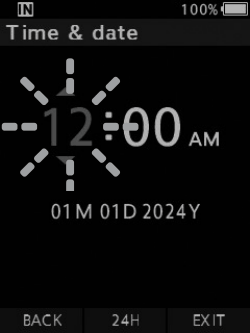
Saat ve tarihi önceden ayarlarsanız, dosyanın kaydedildiği andaki bilgi her dosya için otomatik olarak saklanır. Saat ve tarihi önceden ayarlamak dosya yönetimini kolaylaştırır.
Kayıt cihazını satın aldıktan sonra ilk kez kullandığınızda veya cihaz uzun süre kullanılmadan pile takıldığında [Set time & date] ekranı görünür.
- Ayarlanacak öğeyi seçmek için X veya W düğmesine basın.
- Ayarı yapmak için + veya – düğmesine basın.
– “Ay”, “Gün” ve “Yıl” sırasını, ayarlama sırasında F2 (M/D/Y) düğmesine basarak seçebilirsiniz. - Ayarı tamamlamak için OK/MENU düğmesine basın.
– Saat, ayarlanan tarih ve saatten itibaren çalışmaya başlar. Zaman sinyaline göre OK/MENU düğmesine basın.
Saat ve tarih ayarı sırasında kayar anahtarı STOP (■) dışında bir konuma getirmek, saat ve tarih ayarını iptal eder. Kayıt cihazı önceki saat ve tarihe döner.
OK/MENU düğmesi
- +, − düğmesi
- X, W düğmesi
- F1, F2, F3 düğmesi
“saat”, “dakika”, “ay”, “gün” ve “yıl” öğelerinden birini yanıp sönen noktayla seçin.
Saat ve dakikayı ayarlarken F2 (24H) düğmesine basarak 12 ve 24 saatlik görüntüleme arasında seçim yapabilirsiniz.
Saat ve tarihi değiştirme
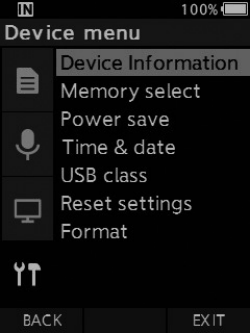
Güncel saat ve tarih doğru değilse, aşağıdaki yöntemle ayarlayın.
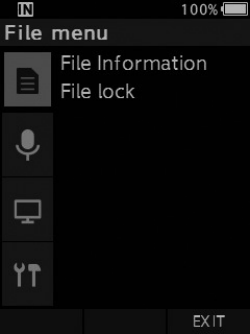
- Dosya görüntüleme ekranı göründüğünde, ses kayıt cihazı durdurma modundayken OK/MENU düğmesine basın.
- [Device menu] sekmesini seçmek için + veya – düğmesine basın.
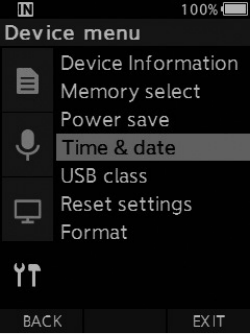
[Device menu] sekmesi
– Ayar sekmesi imlecini hareket ettirerek menü görüntüsünü değiştirebilirsiniz.
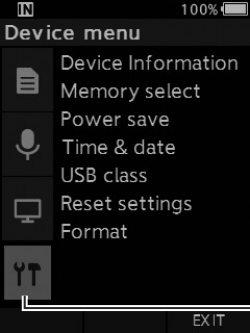
- OK/MENU veya X düğmesine basın.
- [Time & date] öğesini seçmek için + veya – düğmesine basın.
- OK/MENU düğmesine basın.
– Sonraki adımlar, “Saat ve tarih ayarı [Time & date]” bölümünün 1. ile 3. adımlarıyla aynıdır (g S.13). - Menü ekranından çıkmak için F3 (EXIT) düğmesine basın.
Kayar anahtarın kullanılması
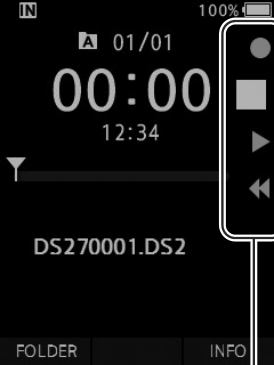
Kayıt cihazının yan tarafındaki kayar anahtarı yukarı veya aşağı kaydırarak kayıt, durdurma, oynatma ve hızlı geri sarma işlemlerini gerçekleştirin.
Kayar anahtar, ekrandaki kayar anahtar kılavuzuyla birlikte çalıştığından, kayıt cihazının ön yüzünden bile mevcut konumu bir bakışta belirleyebilirsiniz.
POWER
ON
OFF
- Kayıt
- Durdurma
- Oynatma
- Hızlı geri sarma
Şekil, durdurma konumunu gösterir.
Kayar anahtar kılavuzunda büyük gösterilen yer, kayar anahtarın mevcut konumudur.
2 Temel işlemler
Kayıt
Varsayılan olarak kayıt cihazında [a], [b], [c], [d], [e] adlı beş klasör bulunur. Bu beş klasör, kayıt türünü ayırt etmek için seçmeli olarak kullanılabilir. Klasör başına en fazla 200 mesaj kaydedilebilir.
Kayıt işlevi (Record function)
Önceden kaydedilmiş bir dosyanın üzerine kayda başlamadan önce, RECORD işlevi aşağıdaki gibi ayarlanabilir:
– Append (Ekleme): Yeni kaydı, önceden kaydedilmiş dosyanın sonuna ekler (g S.17).
– Overwrite (Üzerine yazma; varsayılan): Önceden kaydedilmiş dosyanın, seçilen konumdan başlayarak bir bölümünün üzerine yazar ve siler (g S.18).
– Insert (Araya ekleme): Kaydedilen dosya, seçilen kayıt konumundan başlayarak önceden kaydedilmiş dosyanın ortasına eklenir. Orijinal dosya korunur (g S.19).
Varsayılan olarak RECORD işlevi, üzerine yazma seçeneğiyle kayıt yapacak şekilde yapılandırılmıştır. Kayıt, mevcut dosyanın güncel konumundan başlar.
Kayıtla ilgili ayarlar
Uygun bir kayıt ortamı sağlamak için kayıtla ilgili ayarlar yapılandırılabilir.
– Kayıt izleme (g S.20).
– Mikrofon modu [Mic mode] (g S.29).
– Mikrofon hassasiyeti [Mic sense] (g S.29).
– Kayıt modları [Rec mode] (g S.29).
– Değişken Kontrollü Ses Aktüatörü [VCVA] kullanımı (g S.29).
Yeni kayıt
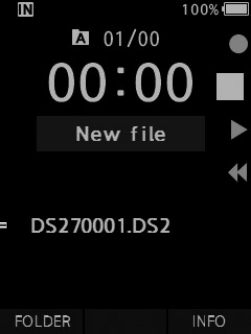
Kayıt yapmak için yeni bir dosya oluşturun.
- Yeni bir dosya oluşturmak için NEW düğmesine basın.
– Ekranda [New file] görünür.
– a. Yeni dosya adı - Kayda başlamak için kayar anahtarı REC (●) konumuna getirin.
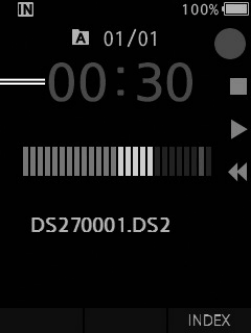
– LED gösterge ışığı kırmızı yanar. Mikrofonu, kaydedilecek ses kaynağının yönüne çevirin.
– b. Kayıtta geçen süre - Kaydı durdurmak için kayar anahtarı STOP (■) konumuna getirin.
– Aynı dosyaya ek kayıtlar eklemek istiyorsanız, kayar anahtarı tekrar REC (●) konumuna getirin.
Üzerine yazma kaydı
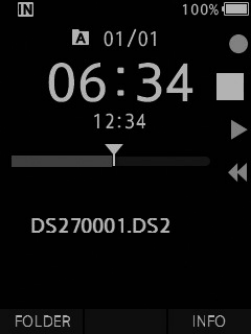
Önceden kaydedilmiş bir dosyanın üzerine, dosya içindeki herhangi bir noktadan başlayarak yazabilirsiniz. Üzerine yazma kullanıldığında, üzerine yazılan bölüm silinir.
- Üzerine yazmak istediğiniz dosyayı seçin ve oynatın.
– Üzerine yazmaya başlamak istediğiniz noktada oynatmayı durdurun.
NOT
– Bir dosyanın oluşturulma saati ve tarihi, dosyanın son düzenlendiği saat ve tarihe güncellenir.
– Orijinal dosyaya ayarlanmış olandan farklı bir kayıt modu seçemezsiniz.
– Üzerine yazma kaydı MP3 dosyaları için kullanılamaz.
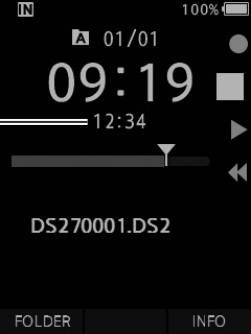
- Üzerine yazmaya başlamak için kayar anahtarı REC (●) konumuna getirin.
– LED gösterge ışığı kırmızı yanar. - Üzerine yazmayı durdurmak için kayar anahtarı STOP (■) konumuna getirin.
– a. Dosyanın toplam kayıt süresi
Araya kayıt
Önceden kaydedilmiş bir dosyaya ek kayıt eklenebilir.
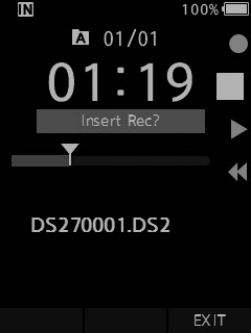
- Araya ek kayıt yapmak istediğiniz dosyayı seçin ve oynatın.
- Dosyayı oynatırken, ek kayıt eklemek için F1 (INSERT) düğmesine basın.
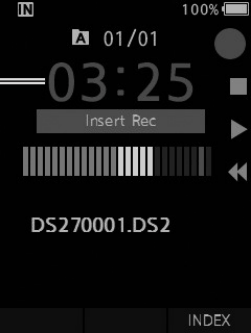
– Ekranda [Insert Rec?] görünür. - Ek kaydı başlatmak için kayar anahtarı REC (●) konumuna getirin.
– Ekranda [Insert rec] görünür. LED gösterge ışığı mavi yanar.
– a. Araya kayıt sırasında geçen süre - Ek kaydı durdurmak için kayar anahtarı STOP (■) konumuna getirin.
- Araya kaydı durdurmak için F3 (EXIT) düğmesine basın.
Kayıt izleme
Kayıt devam ederken bile kaydınızı dinleyerek izlemeniz mümkündür. Bunu yapmak için kulaklık fişini 9 (kulaklık) girişine takın ve ses düzeyini kontrol etmek için + veya – düğmelerini kullanın.
+, − (Ses) düğmesi
Oynatma
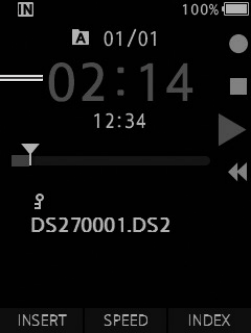
Bir dosyayı herhangi bir noktadan oynatabilirsiniz.
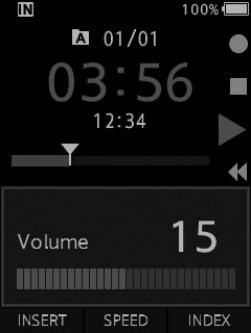
- Dosyayı seçin, ardından oynatmayı başlatmak için kayar anahtarı PLAY (▶) konumuna getirin.
– LED gösterge ışığı yeşil yanar.
– a. Geçen oynatma süresi - Ses düzeyini ayarlamak için + veya – düğmesine basın.
– Ses düzeyi [00] ile [30] aralığında ayarlanabilir. - Oynatmayı durdurmak istediğiniz herhangi bir noktada kayar anahtarı STOP (■) konumuna getirin.
Oynatma işlevleri
| İşlev | İşlem | İptal etme yöntemi |
|---|---|---|
| İleri sarma (FF) | Durdurma modundayken X düğmesine bir kez basın. | Kayar anahtarı STOP (■) dışında bir konuma getirin. • Kayıt cihazı, ayarlanan konumun işlemine başlar. — Veya: OK/MENU düğmesine basın. |
| Geri sarma (REW) | Durdurma modundayken W düğmesine bir kez basın. | Kayar anahtarı STOP (■) dışında bir konuma getirin. • Kayıt cihazı, ayarlanan konumun işlemine başlar. — Veya: OK/MENU düğmesine basın. |
| Cue (Ön dinleme) | Durdurma veya oynatma modundayken X düğmesine basılı tutun. | Düğmeyi bırakın. |
| Review (Gözden geçirme) | Durdurma veya oynatma modundayken W düğmesine basılı tutun. — Veya: Kayar anahtarı REV (◀) konumuna getirin. | Düğmeyi bırakın. — Veya: Kayar anahtarı bırakın. |
| Oynatma hızı | Oynatma sırasında F2 (SPEED) düğmesine basın. • F2 (SPEED) düğmesine her basışta oynatma hızı değişir. Play (oynatma): Normal hızda oynatma. Slow play (yavaş oynatma): Oynatma hızı yavaşlar (-%50) ve ekranda “Slow play” görüntülenir. Fast play (hızlı oynatma): Oynatma hızı artar (+%50) ve ekranda “Fast play” görüntülenir. | ——— |
Silme
Dosyaları silme
Seçilen bir dosya bir klasörden silinebilir. Ayrıca, bir klasördeki tüm dosyalar aynı anda silinebilir.
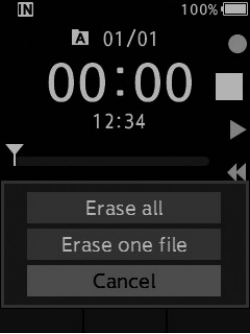
- Silmek istediğiniz dosyayı seçin.
- D (silme) düğmesine basın.
- [Erase all] veya [Erase one file] öğesini seçmek için + düğmesine basın.
– [Erase all]: Bir klasördeki tüm dosyalar aynı anda silinebilir.
– [Erase one file]: Tek bir dosya silinir. - OK/MENU düğmesine basın.
- [Start] öğesini seçmek için + düğmesine basın, ardından OK/MENU düğmesine basın.
– Ekran [Erasing] olarak değişir ve silme başlar.
– Dosya silindiğinde [Erased] görüntülenir.
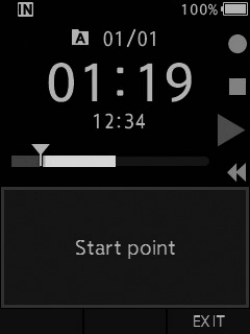
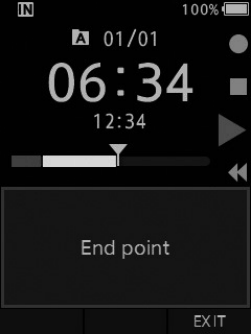
Bir dosyanın bir bölümünü silme
Bir dosyanın gereksiz herhangi bir bölümü silinebilir.
- Bir bölümünü silmek istediğiniz dosyayı oynatın.
- Silmeye başlamak istediğiniz noktada D (silme) düğmesine basın.
– Oynatma devam ederken ekranda [Start point] görünür. - Bölüm silmeyi bitirmek istediğiniz konumda D (silme) düğmesine tekrar basın.
– 2. adımda ayarlanan silme başlangıç noktası (süresi) ile bu adımda ayarlanan bitiş noktası (süresi), 8 saniye boyunca dönüşümlü olarak görüntülenir.
– Oynatmanın dosyanın sonuna kadar devam etmesine izin verirseniz, bu nokta bölüm silmenin bitiş noktası olarak kabul edilir. - Silmeyi onaylamak için D (silme) düğmesine basın.
– Ekran [Partial erasing] olarak değişir ve silme başlar.
– Ekranda [Partial erase completed] göründüğünde bölüm silme tamamlanmıştır.
3 İleri düzey işlemler
Klasörleri ve dosyaları seçme
Klasörleri değiştirme
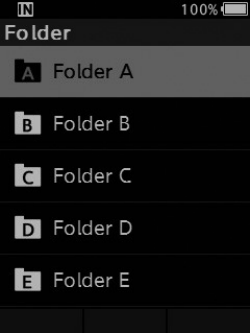
- Dosya görüntüleme ekranı göründüğünde, ses kayıt cihazı durdurma modundayken F1 (FOLDER) düğmesine basın.
– Klasör listesi ekranı görüntülenir. - Klasörü seçmek için + veya – düğmesine basın.
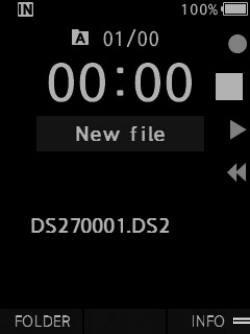
Dosya seçme
- Dosya görüntülenirken X veya W düğmesine basın.
Güncel klasör ve dosya adı
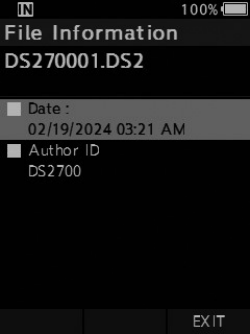
Dosya bilgilerini görüntüleme
Kayıt cihazı, güncel dosyayla ilgili çeşitli bilgileri görüntüleyebilir.
- Bilgilerini görüntülemek istediğiniz dosyayı seçin.
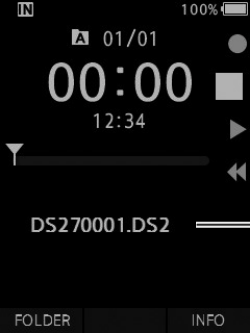
[INFO]
- F3 (INFO) düğmesine basın.
- Bilgi ekranından çıkmak için F3 (EXIT) düğmesine basın.
Dizin işaretleri
Kayıt veya oynatma sırasında bir dosyaya dizin işaretleri yerleştirilebilir. Dizin işaretleri, dosya içindeki önemli veya anlamlı bölümleri hızlı ve kolay bir şekilde belirlemek için kullanılır.
Dizin işareti ayarlama
- Kayıt cihazı kayıt modunda veya oynatma modundayken F3 (INDEX) düğmesine basın.
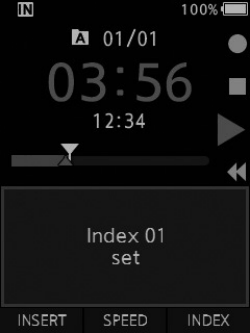
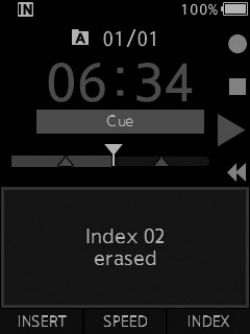
Dizin işareti bulma
- Bir dosyayı oynatırken X veya W düğmesine basılı tutun.
J: dizin işareti
- Kayıt cihazı dizin işaretine ulaştığında 1 saniye durur.
Dizin işaretini silme
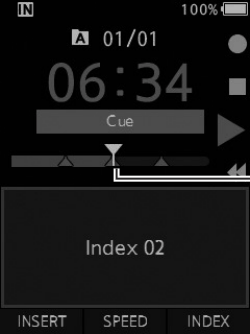
- Silmek istediğiniz dizin işaretlerini içeren bir dosya seçin.
- Silinecek dizin işaretini seçmek için X veya W düğmesine basın.
- Dizin numarası ekranda yaklaşık 2 saniye göründüğü sırada D (silme) düğmesine basın.
– Dizin işareti silinir.
Menünün kullanımı
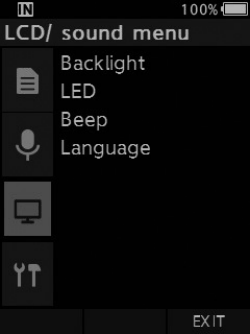
Menülerdeki öğeler sekmelere göre kategorize edilmiştir; bu nedenle önce bir sekme seçin ve hızlıca ayarlamak için istediğiniz öğeye geçin. Her menü öğesini aşağıdaki gibi ayarlayabilirsiniz.
- OK/MENU düğmesi
- +, − düğmesi
- X, W düğmesi
- F1, F3 düğmesi
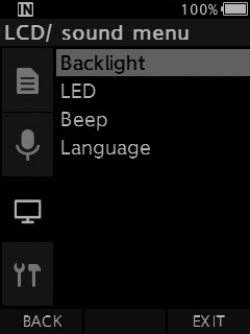
- Dosya görüntüleme ekranı göründüğünde, ses kayıt cihazı durdurma modundayken OK/MENU düğmesine basın.
– Menü ekranda görünür. - Ayarlamak istediğiniz öğeyi içeren sekmeyi seçmek için + veya – düğmesine basın.
– Ayar sekmesi imlecini hareket ettirerek menü görüntüsünü değiştirebilirsiniz. - İmleci istediğiniz ayar öğesine taşımak için OK/MENU veya X düğmesine basın.
– Ayar sekmesi imlecini hareket ettirerek menü görüntüsünü değiştirebilirsiniz. - İstediğiniz ayar öğesini seçmek için + veya – düğmesine basın.
– Ayarlamak istediğiniz menü öğesine gidin.
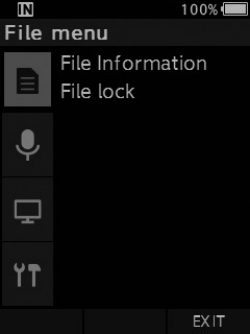
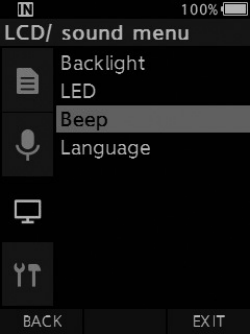 — [sayfa 28] —
Menü listesi

Dosya menüsü (File menu)
– [File information]
– [File lock]

Kayıt menüsü (Recording menu)
– [Mic mode]
– [Mic sense]
– [Rec mode]
– [VCVA]

LCD/ses menüsü (LCD/ sound menu)
– [Backlight]
– [LED]
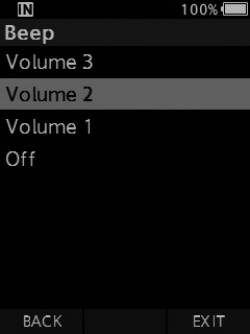
– [Beep]
– [Language]
Cihaz menüsü (Device menu)
– [Device Information]
– [Memory select]
– [Power save]
– [Time & date]
– [USB class]
– [Reset settings]
– [Format]

- OK/MENU veya X düğmesine basın.
– Seçilen öğenin ayarına gidin. - Ayarı değiştirmek için + veya – düğmesine basın.
- Ayarı tamamlamak için OK/MENU düğmesine basın.
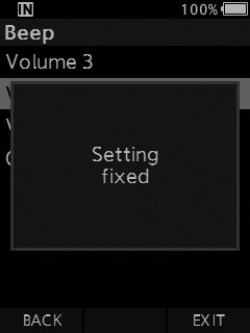
– Ayarların yapıldığı ekran üzerinden bildirilir.
– OK/MENU düğmesi yerine F1 (BACK) veya W düğmesine basarak ayarı iptal edebilir ve önceki ekrana dönebilirsiniz. - Menü ekranından çıkmak için F3 (EXIT) düğmesine basın.
Menü öğeleri
Dosya menüsü
Dosya bilgisi (File information)
Kayıt cihazı, güncel dosyayla ilgili çeşitli bilgileri görüntüleyebilir.
Dosya kilidi (File lock)
File lock işlevi, önemli dosyaların yanlışlıkla silinmesini önlemenizi sağlar.
– [Lock]: Dosyayı kilitler ve silinmesini önler. Ekranda  görünür.
– [Unlock]: Dosyanın kilidini açar ve silinmesine izin verir.
Kayıt menüsü
Mikrofon modu (Mic mode)
Yüksek kaliteli ses kayıtları elde etmek için uygulamaya uygun mikrofon modunu kullanın.
– [Dictation]: Dikte kaydı için önerilir.
– [Conference]: Konferans odasında birden fazla kullanıcının kaydedilmesinde yararlı olan yüksek kaliteli stereo kayıt yapar. Mic sense, Akıllı Otomatik Moda [Intelligent Auto Mode] sabitlenir. Bu modda kayıt düzeyleri, ses kaynağının ses düzeyine uyacak şekilde otomatik olarak ayarlanır.
Mikrofon hassasiyeti (Mic sense)
Kayıt ihtiyaçlarını karşılamak için üç mikrofon hassasiyetinden birini seçebilirsiniz.
– [High]: En yüksek kayıt hassasiyeti. Konferans kaydı için uygundur.
– [Mid]: Dikte kaydı için uygundur.
– [Low]: En düşük kayıt hassasiyeti. Yakın konuşma kaydı için uygundur.
Kayıt modu (Rec mode)
Seçilebilecek üç kayıt biçimi vardır: DS2, WAV ve MP3.
- [DSS], [PCM] veya [MP3] öğesini seçin.
- Seçenekleri seçin.
[DSS] seçildiğinde:
– [DSS Pro QP] [DSS Pro SP]: Kaydedilen dosya DS2 biçiminde olur.
[PCM] seçildiğinde:
– [22.05kHz Stereo] [22.05kHz Mono]*: Kaydedilen dosya WAV biçiminde olur.
[MP3] seçildiğinde:
– [128kbps Stereo] [64kbps Mono]*: Kaydedilen dosya MP3 biçiminde olur.
* Mono kayıt
VCVA
VCVA özelliği, sessiz dönemlerde kaydı durdurarak kayıt süresini uzatır ve belleği korur; bu da oynatmanın daha verimli olmasına yardımcı olur. Mikrofon, seslerin önceden ayarlanmış bir eşik ses düzeyine ulaştığını algıladığında, dahili Değişken Kontrollü Ses Aktüatörü [Variable Control Voice Actuator] (VCVA) otomatik olarak kayda başlar ve ses düzeyi eşik düzeyinin altına düştüğünde durur.
- [On] öğesini seçin.
- Kayda başlamak için kayar anahtarı REC (●) konumuna getirin.
– Ses düzeyi, önceden ayarlanan tetikleme ses düzeyinden düşük olduğunda kayıt yaklaşık 1 saniye sonra otomatik olarak durur ve ekranda [Standby] yanıp söner. Kayıt gösterge ışığı, kayıt başladığında yanar ve kayıt durakladığında yanıp söner.
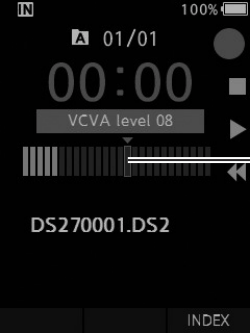
Düzey göstergesi [level meter] (kaydedilen ses düzeyine göre değişir)
Başlatma/durdurma tetikleme düzeyini ayarlama:
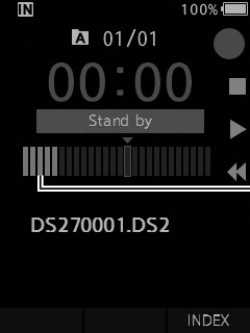
Kayıt cihazı kayıt modundayken, tetikleme düzeyini ayarlamak için X veya W düğmesine basın.
- VCVA düzeyi, 15 farklı değerden herhangi birine ayarlanabilir.
- Değer ne kadar yüksekse, kayıt cihazı seslere o kadar hassas tepki verir. En yüksek değerde, en hafif ses bile kaydı etkinleştirir.
- VCVA tetikleme düzeyi, ortam (arka plan) gürültüsüne göre ayarlanabilir.
Başlangıç düzeyi (ayarlanan düzeye göre sağa/sola hareket eder)
- Başlatma/durdurma tetikleme düzeyi, seçilen mikrofon hassasiyeti moduna bağlı olarak da değişir (g S.29).
- Başarılı kayıtlar sağlamak için başlatma/durdurma tetikleme düzeyinin önceden test edilmesi ve ayarlanması önerilir.
LCD/ses menüsü
Arka ışık (Backlight)
Varsayılan olarak, kayıt cihazında bir düğmeye basıldığında ekran yaklaşık 10 saniye aydınlık kalır.
- [Lighting time], [Dim light time] veya [Brightness] öğesini seçin.
- Seçenekleri seçin.
[Lighting time] seçildiğinde:
– [5 seconds] [10 seconds] [30 seconds] [1 minute] [2 minutes] [5 minutes]: Arka ışığın yanma süresini ayarlar.
[Dim light time] seçildiğinde:
– [30 seconds] [1 minute] [2 minutes] [5 minutes] [Always On]: Arka ışığın kısılacağı süreyi ayarlar.
[Brightness] seçildiğinde:
– [01] [02] [03]: Yandığında arka ışığın parlaklığını ayarlar.
LED
Kayıt gösterge ışığının yanmaması için ayarlayabilirsiniz.
– [On]: LED ışığı etkinleştirilir.
– [Off]: LED ışığı iptal edilir.
Ses (Beep)
Beep [Off] dışında bir değere ayarlandığında, kayıt cihazı hata durumunda sesli uyarı verir.
– [Volume 3] [Volume 2] [Volume 1]: Sesli uyarı etkindir. Sayı ne kadar yüksekse ses o kadar yüksektir.
– [Off]: Sesli uyarı devre dışıdır.
Dil (Language)
Kayıt cihazının kullanıcı arayüzünün dilini ayarlayabilirsiniz.
– [Čeština] [Dansk] [Deutsch] [English] [Español] [Français] [Italiano] [Nederlands] [Polski] [Русский] [Svenska]
Cihaz menüsü
Cihaz bilgisi (Device Information)
Güncel olarak ayarlanan kayıt modu, mikrofon hassasiyeti ve VCVA simgelerle gösterilir; ayrıca [Mic mode], [Internal memory], [SD card] (SD kart takılıysa), [Model], [Version] ve [Serial No.] öğelerini kontrol edebilirsiniz.
Bellek seçimi (Memory select)
Ses kayıt cihazında bir SD kart (ayrı satılır) varken, dahili belleğe mi yoksa SD karta mı kayıt yapılacağını seçebilirsiniz.
– Kayıt ortamı ( veya
veya  ) ekranda görünür.
Güç tasarrufu (Power save)
Varsayılan olarak, kayıt cihazı 10 dakikadan uzun süre kullanılmazsa Güç Tasarrufu moduna girer.
– [5 minutes] [10 minutes] [30 minutes] [1 hour]: Kayıt cihazının Güç Tasarrufu moduna girmeden önceki süreyi ayarlar.
– [Off]: Bu işlevi devre dışı bırakır.
– Herhangi bir düğmeye basılırsa süre sayımı yeniden başlar.
Saat ve tarih (Time & date)
Saat ve tarihi önceden ayarlamak dosya yönetimini kolaylaştırır.
Ayrıntılar için “Saat ve tarih ayarı [Time & date]” bölümüne bakın (g S.13).
USB sınıfı (USB class)
Bu kayıt cihazının USB sınıfını, USB bağlantısıyla [Composite] veya [Storage Class] olarak ayarlayabilirsiniz.
– [Composite]: Depolama, USB ses ve insan arayüzü aygıtı [human interface device] olmak üzere 3 sınıfta USB bağlantısı mümkündür. [Composite] ile USB üzerinden bağlıyken kayıt cihazı, depolama sınıfına ek olarak USB hoparlör ve USB mikrofon olarak kullanılabilir.
– [Storage Class]: USB bağlantısı yalnızca depolama sınıfında mümkündür.
Ayarları sıfırlama (Reset settings)
Menü ayarlarını varsayılan değerlerine sıfırlamak için [Device menu] altındaki [Reset settings] öğesini kullanın.
Biçimlendirme (Format)
Başka firmaların ürettiği cihazlarda kullanılmış bellek kartları veya kayıt cihazı tarafından tanınmayan bellek kartları, kayıt cihazıyla kullanılabilmeleri için biçimlendirilmelidir.
– Bellek kartını biçimlendirmek, kilitli dosyalar dahil tüm saklanan verileri siler.
Ayrıntılar için “Bellek kartını biçimlendirme [Format]” bölümüne bakın (g S.32).
Bellek kartını biçimlendirme [Format]
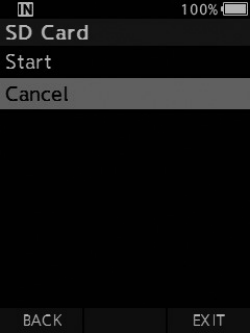
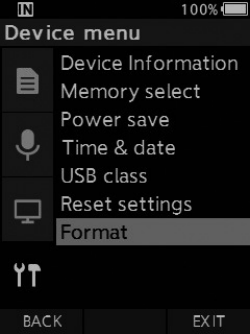
Başka firmaların ürettiği cihazlarda kullanılmış bellek kartları veya kayıt cihazı tarafından tanınmayan bellek kartları, kayıt cihazıyla kullanılabilmeleri için biçimlendirilmelidir.
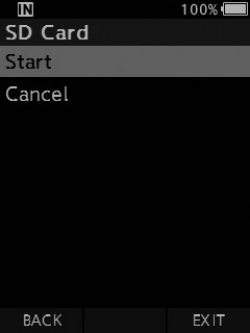
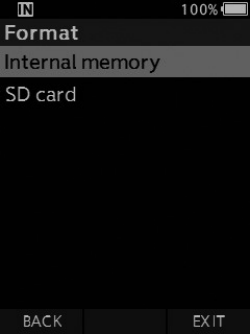
- [Device menu] ekranında [Format] öğesini seçin.
- OK/MENU veya X düğmesine basın.
- [SD card] seçeneğini seçmek için + veya – düğmesine basın.
- OK/MENU veya X düğmesine basın.
- [Start] seçeneğini seçmek için + düğmesine basın.
- OK/MENU düğmesine basın.
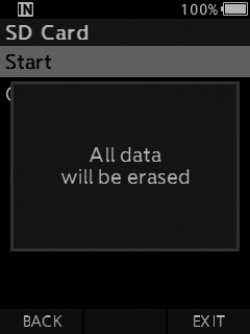
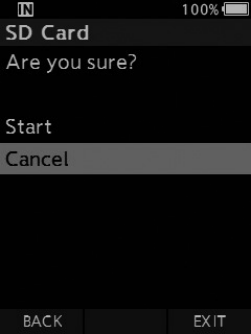
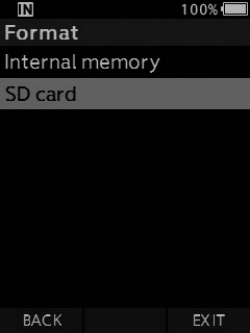 — [sayfa 33] —
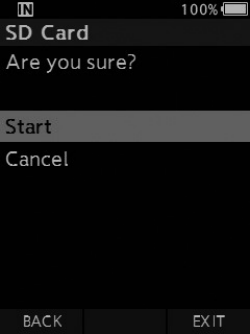
- [Start] seçeneğini seçmek için + düğmesine tekrar basın.
- Biçimlendirme işlemini başlatmak için OK/MENU düğmesine tekrar basın.
– Biçimlendirme bittiğinde [Formatting!] görüntülenir.
4 Dosyaları bilgisayarınızda yönetme
OM Dictation Management System (ODMS)
ODMS, kayıtlarınızı yönetmek için kullanımı kolay ancak gelişmiş bir yöntem sunan, tam donanımlı bir yazılımdır. Bu uygulamayı kullanarak dosyaları anında paylaşabilir, belgeleri verimli bir şekilde oluşturabilir ve güvenli bir iş akışı tasarlayabilirsiniz.
Bu yazılım, OM Digital Solutions web sitelerinden indirilebilir. İndirme sitesinin URL’si için ODMS lisans kartına bakın. Kurulum sırasında, yazılımı etkinleştirmek için ODMS lisans kartında gösterilen lisans kodunu kullanın.
ODMS yazılımının kullanımı ve özellikleri hakkında bilgi için yazılımın çevrimiçi yardımına başvurun. Çevrimiçi yardım, ODMS yazılımı kurulduktan sonra kullanılabilir.
Bilgisayara bağlanma
USB kablosuyla bilgisayara bağlanma
- Bilgisayarı başlatın.
- USB kablosunu bilgisayarın USB bağlantı noktasına bağlayın.
- USB kablosunu kayıt cihazının altındaki bağlantı terminaline bağlayın.
– USB kablosu bağlanırsa kayıt cihazında [Remote (Composite)] görüntülenir.
Kayıt cihazını bilgisayarınıza bağladıktan sonra, USB kablosu üzerinden güç beslenir.
Bir bilgisayara bağlandığında, bellek kartı bilgisayar tarafından ayrı çıkarılabilir disk sürücüleri olarak tanınır.
Docking istasyonuyla bilgisayara bağlanma
Docking istasyonu ve AC adaptör ayrı satılır.
Kayıt cihazını docking istasyonuna yerleştirme
- USB kablosunu bilgisayarın USB bağlantı noktasına bağlayın.
- Resimde gösterildiği gibi USB kablosunu docking istasyonuna bağlayın.
- Kayıt cihazını docking istasyonuna yerleştirin.
- USB kablosu bağlanırsa kayıt cihazında [Remote (Composite)] görüntülenir.
- AC adaptör de bağlıysa güç, AC adaptöründen sağlanır.
Bilgisayardan bağlantıyı kesme
Windows
- Ekranın sağ alt köşesinde bulunan görev çubuğundaki
 öğesine tıklayın. [Eject DIGITAL VOICE RECORDER] öğesine tıklayın.
– Sürücü harfi, kullanılan bilgisayara göre farklılık gösterir. - USB kablosunu ayırmadan önce kayıt gösterge ışığının söndüğünü doğrulayın.
 öğesine tıklayın. [Eject DIGITAL VOICE RECORDER] öğesine tıklayın.
Macintosh
- Masaüstünde görüntülenen bu kayıt cihazının sürücü simgesini Çöp Kutusu simgesine sürükleyip bırakın.
- USB kablosunu ayırmadan önce kayıt gösterge ışığının söndüğünü doğrulayın.
5 Diğer bilgiler
Uyarı mesajları listesi
| Mesaj | Açıklama | Yapılacak işlem |
|---|---|---|
| [Battery low] | Kalan pil gücü düşük. | Pili şarj edin (g S.8). |
| [Power supply error Remove power plug] | İzin verilen sınırın dışında bir gerilim algılandı. | Özel AC Adaptörünü kullanın (g S.10). |
| [File locked] | Dosya düzenlenemiyor veya silinemiyor. | Dosyanın kilidini açın (g S.29). |
| [Further marking not possible] | En fazla dizin işareti sayısına ulaşıldı (dosya başına en fazla 32 dizin işareti). | Artık gerekmeyen dizin işaretlerini silin (g S.26). |
| [Memory full] | Kalan bellek yok. | Gereksiz dosyaları silin veya başka bir bellek kartı takın (g S.12, S.23). |
| [Folder full] | En fazla dosya sayısına ulaşıldı (klasör başına en fazla 200 dosya). | Gereksiz dosyaları silin (g S.23). |
| [Erasing error] | Silme sırasında bir hata oluştu. | Bir kez daha silin. Silme hatası oluşursa bellek kartını biçimlendirin (g S.32). |
| [Card error] | Bellek kartı doğru tanınmadı. | Bellek kartını çıkarıp yeniden takın (g S.12). |
| [Format error] | Bir biçimlendirme sorunu oluştu. | Yeniden biçimlendirin (g S.32). |
| [Memory error] | Dahili bellek hatası oluştu. | Müşteri Destek Merkezimizle iletişime geçin. |
| [Insert SD card] | Kayıt cihazı bellek kartını bulamıyor. | Bir bellek kartı takın (g S.12). |
| [Switch position error] | Kayar anahtarın konumu yanlış. | Kayar anahtarı doğru konuma hizalayın (g S.15). |
| [Can’t create the system file. Erase unnecessary file via PC.] | Bellek kartındaki alan yetersiz olduğundan yönetim dosyası oluşturulamıyor. | Kayıt cihazını bir bilgisayara bağlayın ve gereksiz dosyaları silin. |
Sorun giderme
| Belirti | Olası neden | Yapılacak işlem |
|---|---|---|
| Ekranda hiçbir şey görünmüyor. | Kalan pil gücü düşük. | Pili şarj edin (g S.8). |
| Kayıt cihazı kapalı. | Gücü açın (g S.11). | |
| Kayıt cihazı şu anda Güç Tasarrufu modunda. | Herhangi bir düğmeye basın. | |
| Kayıt yapılamıyor. | Bellek kartında yeterli bellek yok. | Gereksiz dosyaları silin veya başka bir bellek kartı takın (g S.12, S.23). |
| Bellek kartı biçimlendirilmemiş. | Bellek kartını biçimlendirin (g S.32). | |
| En fazla dosya sayısına ulaşıldı. | Başka bir klasöre geçin (g S.25). | |
| Dosya kilitli. | Dosyanın kilidini dosya menüsünden açın (g S.29). | |
| Bellek kartı kilitli. | Bellek kartının kilidini açın. | |
| Oynatma sesi duyulmuyor. | Kulaklık bağlı. | Dahili hoparlörü kullanmak için kulaklıkları çıkarın. |
| Ses düzeyi [00] olarak ayarlanmış. | Ses düzeyini ayarlayın (g S.21). | |
| Silme yapılamıyor. | Dosya kilitli. | Dosyanın kilidini dosya menüsünden açın (g S.29). |
| Bellek kartı kilitli. | Bellek kartının kilidini açın. | |
| Oynatma sırasında gürültü duyuluyor. | Kayıt sırasında kayıt cihazına nesneler sürtündü. | ——— |
| Kayıt veya oynatma sırasında kayıt cihazı bir cep telefonunun veya floresan lambanın yakınına kondu. | Kayıt cihazını cep telefonlarının veya floresan lambaların yakınında kullanmaktan kaçının. | |
| Kayıt düzeyi çok düşük. | Mikrofon hassasiyeti çok düşük. | Mikrofon hassasiyetini konferans moduna ayarlayın ve yeniden deneyin (g S.29). |
| Belirti | Olası neden | Yapılacak işlem |
|---|---|---|
| Dizin işareti ayarlanamıyor. | En fazla dizin işareti sayısına ulaşıldı. | Gereksiz dizin işaretlerini silin (g S.26). |
| Dosya kilitli. | Dosyanın kilidini dosya menüsünden açın (g S.29). | |
| Bellek kartı kilitli. | Bellek kartının kilidini açın. | |
| Kaydedilen dosya bulunamıyor. | Yanlış kayıt ortamı veya klasör. | Doğru kayıt ortamına veya klasöre geçin (g S.25, S.16, S.31). |
| Bilgisayara bağlanamıyor. | Bazen bazı bilgisayarlarla bağlantı kurulamaz. | Bilgisayarın USB ayarlarını değiştirmeniz gerekir. ODMS yazılımının çevrimiçi yardımına bakın. |
Cihaz bakımı
Dış yüzey
Yumuşak bir bezle nazikçe silin. Cihaz çok kirliyse, bezi hafif sabunlu suya batırın ve iyice sıkın. Cihazı nemli bezle silin, ardından kuru bir bezle silin.
Ekran
Yumuşak bir bezle nazikçe silin.
Aksesuarlar (isteğe bağlı)
- Harici mikrofon: ME15
Giysiye tutturulan yaka tipi [lavalier] çok yönlü [omni-directional] bir mikrofon. Kendi sesinizi veya yakınınızdaki kişilerin sesini kaydetmek için kullanılır. - PC transkripsiyon kiti: AS-2700
AS-2700 transkripsiyon kiti, DSS kayıtlarının kolay transkripsiyonu için bir Foot Switch (ayak pedalı), bir kulaklık seti ve DSS Player yazılımı sağlar. - Telefon alma aparatı: TP8
Telefonda konuşurken kulağınıza takılabilen kulaklık tipi mikrofon. Telefondaki ses veya konuşma net bir şekilde kaydedilebilir. - Lityum iyon pil: LI-92B
Bu lityum iyon şarj edilebilir pil, firmamız tarafından üretilmiştir. UC-92 pil şarj cihazıyla en iyi şekilde eşleşir. - AC adaptör (5V): F-5AC
Pili şarj etmek için docking istasyonu (CR21) gerekli olacaktır (isteğe bağlı). - Docking istasyonu: CR21 ve CR15
CR21, DS serisi cihazları destekler.
Telif hakkı ve ticari marka bilgileri
- Bu belgenin içeriği, önceden bildirilmeksizin değiştirilebilir. Ürün adları ve model numaralarıyla ilgili en güncel bilgiler için Müşteri Destek Merkezimizle iletişime geçin.
- Bu kılavuzda gösterilen ekran ve kayıt cihazı resimleri gerçek üründen farklı olabilir. Bu belgenin bütünlüğünü sağlamak için azami özen gösterilmiştir; ancak şüpheli bir öğe, hata veya eksiklik bulursanız Müşteri Destek Merkezimizle iletişime geçin.
- Ürünün bir kusuru, firmamız tarafından işletilmeyen veya yetkilendirilmeyen herhangi bir tesiste yapılan üçüncü taraf onarımları veya başka herhangi bir nedenle veri kaybından doğan pasif zararlar veya her türlü zarar için sorumluluk hariç tutulmuştur.
Ticari markalar ve tescilli ticari markalar
- SDHC logosu, SD-3C LLC’nin ticari markasıdır.
Bu kılavuzdaki diğer tüm marka veya ürün adları, ilgili sahiplerinin ticari markaları veya tescilli ticari markalarıdır.
Bu üründeki yazılım, üçüncü taraf yazılımları içerebilir. Herhangi bir üçüncü taraf yazılım, yazılımın sahipleri veya lisans verenleri tarafından dayatılan ve yazılımın size sağlandığı koşullara tabidir.
Bu koşullar ve varsa diğer üçüncü taraf yazılım bildirimleri, aşağıdaki adreste saklanan yazılım bildirimi PDF dosyasında bulunabilir:
https://support.jp.omsystem.com/en/support/imsg/digicamera/download/notice/notice.html
Güvenlik önlemleri
Yeni kayıt cihazınızı kullanmadan önce, onu güvenli ve doğru bir şekilde nasıl çalıştıracağınızı bildiğinizden emin olmak için bu kılavuzu dikkatlice okuyun. Bu kılavuzu ileride başvurmak üzere kolayca erişilebilir bir yerde saklayın.
Uyarı sembolleri, güvenlikle ilgili önemli bilgileri gösterir. Kendinizi ve başkalarını kişisel yaralanmalardan veya maddi hasarlardan korumak için uyarıları ve verilen bilgileri her zaman okumanız şarttır.
S Danger (Tehlike)
Ürün, bu sembolün altında verilen bilgilere uyulmadan kullanılırsa ciddi yaralanma veya ölüm meydana gelebilir.
S Warning (Uyarı)
Ürün, bu sembolün altında verilen bilgilere uyulmadan kullanılırsa yaralanma veya ölüm meydana gelebilir.
S Caution (Dikkat)
Ürün, bu sembolün altında verilen bilgilere uyulmadan kullanılırsa hafif kişisel yaralanma, cihazda hasar veya değerli veri kaybı meydana gelebilir.
Bu kılavuzda kullanılan kurallar
- Bu kılavuzda SD ve SDHC kartları genel olarak “bellek kartı” olarak anılır.
- “ODMS” sözcüğü, Windows ortamındaki OM Dictation Management System’i ifade etmek için kullanılır.
Kullanım ortamı için önlemler
- Bu üründe bulunan yüksek hassasiyetli teknolojiyi korumak için, kayıt cihazını kullanımda veya saklamada fark etmeksizin aşağıda listelenen yerlerde asla bırakmayın:
- Sıcaklığın ve/veya nemin yüksek olduğu veya aşırı değişikliklere maruz kalan yerler. Doğrudan güneş ışığı, plajlar, kilitli arabalar veya diğer ısı kaynaklarının (soba, radyatör vb.) ya da nemlendiricilerin yakını.
- Yanıcı maddelerin veya patlayıcıların yakını.
- Banyo veya yağmur gibi ıslak yerler.
- Güçlü titreşime maruz kalan yerler.
- Kayıt cihazını asla düşürmeyin veya şiddetli darbelere ya da titreşime maruz bırakmayın.
- Kayıt cihazı, TV, mikrodalga, video oyunu, hoparlörler, büyük monitör, TV/radyo kulesi veya verici kuleleri gibi manyetik/elektromanyetik alana, radyo dalgalarına veya yüksek gerilime maruz kalan bir yerde kullanılırsa arızalanabilir. Bu gibi durumlarda, daha fazla işlemden önce kayıt cihazını kapatıp yeniden açın.
- Cep telefonlarının veya diğer kablosuz cihazların yakınında kayıt veya oynatma yapmaktan kaçının; bunlar parazit ve gürültüye neden olabilir. Gürültü yaşarsanız başka bir yere geçin veya kayıt cihazını bu tür cihazlardan daha uzağa taşıyın.
- Üniteyi temizlemek için alkol ve tiner gibi organik çözücüler kullanmayın.
Veri kaybıyla ilgili uyarı
- Bellekteki kayıtlı içerik, işletim hataları, ünite arızası veya onarım çalışmaları sırasında bozulabilir veya silinebilir. Önemli içerikleri bilgisayar sabit diski gibi diğer ortamlara yedekleyip kaydetmeniz önerilir.
- Ürünün bir kusuru, firmamız tarafından işletilmeyen veya yetkilendirilmeyen herhangi bir tesiste yapılan üçüncü taraf onarımları veya başka herhangi bir nedenle veri kaybından doğan pasif zararlar veya her türlü zarar için sorumluluk, sorumluluğumuzun dışında tutulmuştur.
Kayıt cihazının kullanımı
S Warning
- Çocukları ve bebekleri, ciddi yaralanmaya neden olabilecek aşağıdaki tehlikeli durumlardan korumak için kayıt cihazını onların erişemeyeceği yerlerde tutun:
1. Pili, bellek kartlarını veya diğer küçük parçaları yanlışlıkla yutma.
2. Kayıt cihazının hareketli parçaları tarafından yanlışlıkla yaralanma. - Üniteyi kendiniz sökmeyin, onarmayın veya değiştirmeyin.
- Yalnızca SD ve SDHC bellek kartlarını kullanın. Başka tür bellek kartlarını asla kullanmayın. Kayıt cihazına yanlışlıkla başka bir tür bellek kartı takarsanız, yetkili bir distribütör veya servis merkeziyle iletişime geçin. Bellek kartını zorla çıkarmaya çalışmayın.
- Araç kullanırken üniteyi çalıştırmayın.
S Caution
- Kayıt cihazının çevresinde olağandışı koku, gürültü veya duman fark ederseniz kullanmayı derhal bırakın.
- Pili asla çıplak elle çıkarmayın; bu, yangına neden olabilir veya ellerinizi yakabilir.
- Kayıt cihazını aşırı yüksek sıcaklıklara maruz kalabilecek yerlerde bırakmayın. Bu, parçaların bozulmasına ve bazı durumlarda kayıt cihazının alev almasına neden olabilir. Şarj cihazını veya AC adaptörü üzeri kapalıyken kullanmayın. Bu, aşırı ısınmaya ve yangına neden olabilir.
- Düşük sıcaklık yanığı olmamak için kayıt cihazını dikkatli kullanın.
- Kayıt cihazı metal parçalar içerdiğinde, aşırı ısınma düşük sıcaklık yanığına neden olabilir. Aşağıdakilere dikkat edin:
- Uzun süre kullanıldığında kayıt cihazı ısınır. Bu durumda kayıt cihazını tutarsanız düşük sıcaklık yanığı oluşabilir.
- Aşırı soğuk sıcaklıklara maruz kalan yerlerde, kayıt cihazının gövde sıcaklığı ortam sıcaklığından düşük olabilir. Mümkünse, soğuk sıcaklıklarda kayıt cihazını kullanırken eldiven giyin.
- Pil, giysinize veya cildinize sıvı sızdırırsa, giysiyi çıkarın ve etkilenen bölgeyi derhal temiz, akan soğuk suyla yıkayın. Sıvı cildinizi yakarsa derhal tıbbi yardım alın.
- Pilleri çocukların erişemeyeceği yerlerde saklayın.
- Bu ürünü kullanırken anormal gürültü, ısı, duman veya yanık kokusu gibi olağandışı bir durum fark ederseniz:
1. Kendinizi yakmamaya dikkat ederek pili derhal çıkarın; ve
2. Servis için satıcınızı veya yerel temsilcimizi arayın. - USB güç kaynağını araç çakmak soketi veya kendi kendine değiştirilmiş bir güç kaynağı üzerinden kullanmayın. Bu, aşırı ısınmaya, yangına, elektrik çarpmasına veya arızalara neden olabilir.
S Caution
- Birlikte verilen/dahil şarj edilebilir pil, yalnızca dijital ses kayıt cihazımızla kullanılmak üzeredir.
- Pil, yanlış türde bir pille değiştirilirse patlama riski vardır.
- Kullanılmış pili talimatlara uyarak atın.
- Gezegenimizin kaynaklarını korumaya yardımcı olmak için lütfen pilleri geri dönüştürün. Bitmiş pilleri atarken terminallerini kapattığınızdan emin olun ve her zaman yerel yasa ve yönetmeliklere uyun.
- Şarj edilebilir bir pili ilk kez kullanırken veya uzun süre kullanılmadıysa her zaman şarj edin.
- Şarj edilebilir pillerin ömrü sınırlıdır. Tam şarj edildiğinde bile çalışma süresi kısalırsa pili yenisiyle değiştirin.
Pil kullanımına ilişkin önlemler
S Danger
- Kayıt cihazı, özel lityum-iyon pilimizi kullanır. Pili belirtilen AC adaptör veya şarj cihazıyla şarj edin. Başka AC adaptörleri veya şarj cihazları kullanmayın.
- Pil asla alevlere maruz bırakılmamalı, ısıtılmamalı, kısa devre yaptırılmamalı veya sökülmemelidir.
- Pili asla ısıtmayın veya yakmayın.
- Pilleri, mücevher, toplu iğne, ataş vb. metal nesnelerle temas etmesini önlemek için taşırken veya saklarken önlem alın.
- Pil sızıntısına veya terminallerin zarar görmesine neden olmamak için pillerin kullanımıyla ilgili tüm talimatları dikkatlice izleyin. Pili asla sökmeye veya herhangi bir şekilde değiştirmeye, lehimlemeye vb. çalışmayın.
- Pil sıvısı gözünüze girerse, gözlerinizi derhal temiz, soğuk akan suyla yıkayın ve derhal tıbbi yardım alın.
S Warning
- Pilleri her zaman kuru tutun.
- Şarj edilebilir piller belirtilen süre içinde şarj edilmediyse, şarj etmeyi bırakın ve kullanmayın.
- Çatlamış veya kırılmış bir pili kullanmayın.
- Pilleri asla güçlü darbelere veya sürekli titreşime maruz bırakmayın.
- Çalışma sırasında pil sızarsa, rengi değişirse veya deforme olursa ya da başka bir şekilde anormalleşirse kayıt cihazını kullanmayı bırakın.
LCD monitör
- Monitörde kullanılan LCD, yüksek hassasiyetli teknolojiyle üretilmiştir. Ancak LCD monitörde siyah noktalar veya parlak ışık noktaları görünebilir. Monitörün özellikleri veya monitöre baktığınız açı nedeniyle nokta, renk ve parlaklık açısından eşit olmayabilir. Bu bir arıza değildir.
Bellek kartı
S Warning:
- Bellek kartının temas noktalarına dokunmayın. Bu, bellek kartına zarar verebilir.
- Bellek kartını statik elektrik olan yerlere koymayın.
- Bellek kartını çocukların erişemeyeceği bir yerde saklayın. Yanlışlıkla yutulması durumunda derhal bir hekime danışın.
- Biçimlendirme veya silme yapıldığında bile, yalnızca dahili belleğin ve/veya bellek kartının dosya yönetim bilgileri güncellenir ve kaydedilen veriler tamamen silinmez. Ses kayıt cihazını veya bir bellek kartını atarken, kişisel bilgilerin sızmasını önlemek için mutlaka imha edin, biçimlendirip kayıt süresi dolana kadar sessizlik kaydedin veya benzer bir işlem yapın.
Teknik özellikler
Genel özellikler
- Kayıt biçimi
- DS2 (Digital Speech Standard Pro — Dijital Konuşma Standardı Pro)
- Linear PCM (Pulse Code Modulation — Darbe Kod Modülasyonu)
- MP3 (MPEG-1 Audio Layer3)
- Depolama
- Dahili NAND FLASH bellek: 2 GB
- SD/SDHC kart: 4 GB ile 32 GB arasını destekler
- * Bazı kayıt ortamı bellek kapasitesi yönetim alanı olarak kullanılır; bu nedenle gerçek kullanılabilir kapasite, her zaman görüntülenen kapasiteden biraz daha az olacaktır.
- Örnekleme frekansı
- DSS biçimi
- DSS Pro QP: 16 kHz
- DSS Pro SP: 12 kHz
- PCM biçimi
- 22.05kHz Stereo: 22.05 kHz
- 22.05kHz Mono: 22.05 kHz
- MP3 biçimi
- 128kbps Stereo: 44.1 kHz
- 64kbps Mono: 44.1 kHz
- Ekran
- Boyut: 2,4 inç
- Çözünürlük: 240 × 320 piksel
- Tip: TFT renkli LCD
- Hoparlör
- Dahili 11 × 15 mm dinamik hoparlör
- Azami çalışma çıkışı
- 320 mW (8 Ω hoparlör)
- Azami kulaklık çıkışı
- ≤ 150 mV (EN 50332-2’ye uygundur)
- MIC girişi
- ø 3,5 mm, empedans 2 kΩ
- EAR girişi
- ø 3,5 mm, empedans 8 Ω veya daha fazla
- Güç kaynağı
- Standart gerilim: 3,6 V
- Pil: Lityum-iyon pil (LI-92B)
- Harici güç kaynağı: USB bağlantısı, AC adaptör (F-5AC) (DC5V)
- Dış boyutlar
- 120,8 mm × 49,8 mm × 18,6 mm (en büyük çıkıntı hariç)
- Ağırlık
- 116,5 g (pil dahil)
- Çalışma sıcaklığı
- Çalışma sırasında: 0 °C ile 42 °C (32 °F ile 107.6 °F)
- Şarj: 5 °C ile 35 °C (41 °F ile 95 °F)
Genel frekans tepkisi
- Mikrofon girişinden kayıt yaparken
- DSS biçimi
- DSS Pro QP: 200 Hz ile 7000 Hz
- DSS Pro SP: 200 Hz ile 5000 Hz
- PCM biçimi
- 22.05kHz Stereo: 50 Hz ile 8000 Hz
- 22.05kHz Mono: 50 Hz ile 8000 Hz
- MP3 biçimi
- 128kbps Stereo: 50 Hz ile 15000 Hz
- 64kbps Mono: 50 Hz ile 13000 Hz
- Dahili mikrofonla kayıt yaparken
- 50 Hz ile 15000 Hz
- (Frekans tepkisinin üst ve alt sınır değerleri, her kayıt biçimine ve mikrofon moduna bağlıdır.)
Pil ömrü kılavuzu
Aşağıdaki değerler yalnızca referans içindir.
- Kayıt modunda (dahili mikrofon):
- DSS biçimi
- DSS Pro QP: Yaklaşık 48 sa
- DSS Pro SP: Yaklaşık 52 sa
- PCM biçimi
- 22.05kHz Stereo: Yaklaşık 54 sa
- 22.05kHz Mono: Yaklaşık 56 sa
- MP3 biçimi
- 128kbps Stereo: Yaklaşık 52 sa
- 64kbps Mono: Yaklaşık 55 sa
- Oynatma modunda (kulaklıkla oynatma):
- Tüm modlar: Yaklaşık 50 sa
Kayıt süreleri kılavuzu
Aşağıdaki değerler yalnızca referans içindir.
DSS biçimi
| Kayıt ortamı | DSS Pro QP | DSS Pro SP |
|---|---|---|
| Dahili bellek 2 GB | 163 sa | 334 sa |
| SD kart 32 GB | 2350 sa | 4810 sa |
| SD kart 16 GB | 1170 sa | 2410 sa |
| SD kart 8 GB | 585 sa | 1200 sa |
PCM biçimi
| Kayıt ortamı | 22.05kHz Stereo | 22.05kHz Mono |
|---|---|---|
| Dahili bellek 2 GB | 6,5 sa | 13 sa |
| SD kart 32 GB | 94 sa | 188 sa |
| SD kart 16 GB | 47 sa | 94 sa |
| SD kart 8 GB | 23,5 sa | 47 sa |
MP3 biçimi
| Kayıt ortamı | 128kbps Stereo | 64kbps Mono |
|---|---|---|
| Dahili bellek 2 GB | 36 sa | 72 sa |
| SD kart 32 GB | 520 sa | 1040 sa |
| SD kart 16 GB | 260 sa | 520 sa |
| SD kart 8 GB | 130 sa | 260 sa |
- Yukarıdakiler standart sürelerdir; kullanılabilir kayıt süresi, karta bağlı olarak değişir.
- Çok sayıda kısa kayıt yapılırsa kullanılabilir kayıt süresi daha kısa olabilir.
- Birden fazla dosyanın toplam kayıt süresidir. Dosya başına azami kayıt süresi 99 saat 59 dakikadır.
Teknik özellikler ve tasarım, önceden bildirilmeksizin değiştirilebilir.
Pil ömrü, firmamız tarafından ölçülmüştür. Kullanım koşullarına göre büyük ölçüde değişir.
Avrupa’daki müşteriler için
Profesyonel dikte cihazlarımız, özel olarak eğitilmiş ve yetiştirilmiş ortaklar aracılığıyla dağıtılır.
Bu nedenle, kendi dilinizde yüksek nitelikli destek almak için lütfen yerel Profesyonel Ses Sistemleri Sertifikalı Ortağınızla iletişime geçin.
Web sitemizdeki Bayi Bulucu (Dealer Locator) ile yerel ortağınızı bulun.
Yayın tarihi 2024.03.
BS229000
https://www.om-digitalsolutions.com/
© 2024