Patoloji İçin Eller Serbest Dikte Kiti Kurulumu
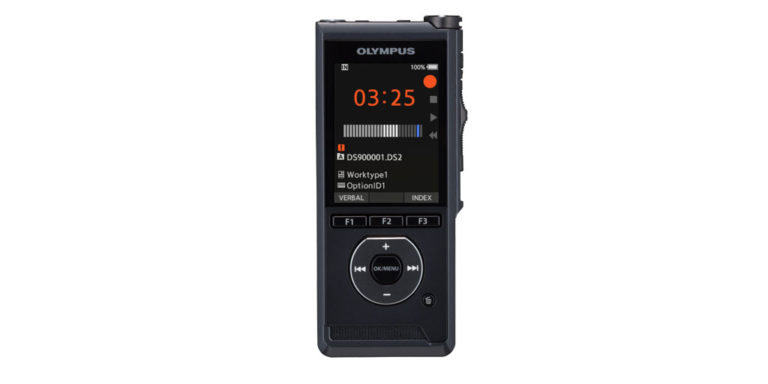
Bu sayfa, patoloji uzmanları için hazırlanmış eller serbest (hands-free) dikte kitlerinin kurulumunu ve kullanımını anlatır: DS-9000 Patoloji Dikte Kiti ve DS-9500 Patoloji Dikte Kiti (Wi-Fi). İkisi de aynı fikre dayanır — makroskopi ve otopsi sırasında eldivenli, nemli veya kontamine ellerle cihaza dokunmadan dikte edebilmek.
Hastane/kurum kurulumu için genel çerçeve hukuk büroları için dikte sistemi yazısındaki şifreleme ve erişim mantığıyla paraleldir — güvenlik ve mahremiyet gereksinimleri sektörden bağımsız aynı çözümü kullanır.
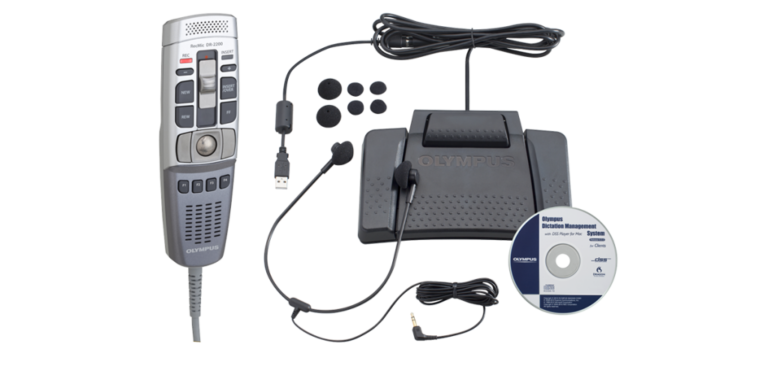
Kit ne içerir
- Kayıt cihazı — DS-9000 ya da DS-9500 (Wi-Fi’lı). Cihazın kendisi hakkında DS-9000 ve DS-9500 kurulum ve kullanım yazısına bakabilirsiniz.
- RS-31H dört düğmeli ayak pedalı.
- CR-15/21 şarj-aktarım istasyonu (dock).
- ME-15 yaka klipsli mikrofon.
Amaç, cihazın sürekli dock üzerinde durması: elleriniz meşgulken pedalla kontrol edip yaka mikrofonuna konuşursunuz, cihaza fiziksel olarak dokunmanız gerekmez.
DS-9000 mi, DS-9500 (Wi-Fi) mi?
Fark tek bir noktada toplanır: dosya aktarımı.
| DS-9000 Kiti | DS-9500 Kiti (Wi-Fi) | |
|---|---|---|
| Dosya aktarımı | Dock/USB üzerinden, manuel | Kayıt biter bitmez Wi-Fi ile otomatik |
| En uygun olduğu durum | Tek çalışma istasyonu, aktarım günde birkaç kez yeterli | Rapor aynı gün birden fazla kişiye ulaşmalı, cihazı yerinden oynatmak istemiyorsanız |
Wi-Fi’lı model, ses dosyasını kaydı bitirir bitirmez hastane ağındaki ilgili klasöre veya sekreterliğe ulaştırır; cihazı dock’tan çıkarıp bilgisayara bağlamaya gerek kalmaz.
Kurulum
- Kayıt cihazını dock (CR-15/21) üzerine, konnektörler hizalanacak şekilde yerleştirin.
- Ayak pedalının kablosunu dock’un arkasındaki FOOT-SWITCH soketine takın. Önemli: pedal kablosunun ucundaki USB adaptör eklentisi bu bağlantıda kullanılmaz — takılıysa çıkarın; dock’a doğrudan pedal kablosuyla bağlanılır.
- ME-15 yaka mikrofonunu cihazın mikrofon girişine takın.
PC bağlantısı yalnızca ilk yapılandırma için gerekir (pedal tuş atamaları, ağ ayarları). Kurulum tamamlandıktan sonra günlük kullanımda bilgisayara ihtiyaç yoktur.
Varsayılan pedal ayarları
Eller serbest kullanımda pedal düğmeleri fabrika ayarıyla şöyle çalışır (bas-ve-basılı-tut mantığıyla):
| Pedal | İşlev |
|---|---|
| Sol | Yeni dosya oluştur |
| Orta | Kayıt / Durdur |
| Sağ | Geri sar / Oynat |
| Üst | Dosyayı öncelikli olarak işaretle |
Bu atamaları değiştirmek isterseniz Dikte Modülü (ODMS’in Windows uygulaması) gerekir. Mac kullanıyorsanız ya da bu yazılım kurulu değilse, pedal varsayılan ayarlarla çalışmaya devam eder — değiştirilemez. Pedalın genel bağlantı ve tuş atama mantığı için RS31H ve RS28H ayak pedalı kurulumu yazısına bakabilirsiniz.
Neden özel bir kit — hijyen ve şifreleme
Hijyen: makroskopi ve otopsi sırasında eller sürekli meşgul ve kontamine olabilir; cihaza dokunmadan çalışmak hem iş akışını hızlandırır hem çapraz bulaşma riskini azaltır.
Veri güvenliği: DS-9000/DS-9500, 256 veya 128 bit gerçek zamanlı dosya şifreleme destekler. Patoloji raporları hasta kimliğiyle ilişkili özel nitelikli sağlık verisidir; şifreleme, cihaz kaybolsa ya da yanlış ele geçse bile içeriğin okunamamasını sağlar.
Sık karşılaşılan durumlar
Pedal dock’a takılı ama tepki vermiyor
Pedal kablosunun ucundaki USB adaptör eklentisinin çıkarılmış olduğundan emin olun — eklenti takılıyken dock’un FOOT-SWITCH soketine doğrudan bağlanmaz.
Wi-Fi’lı model dosyayı ağa göndermiyor
İlk kurulumda ağ ayarlarının (kablosuz ağ adı/şifre, hedef klasör) PC üzerinden tamamlanmış olması gerekir; bu adım atlanmışsa cihaz dosyayı yalnızca yerel olarak tutar.
Pedal atamalarını değiştiremiyorum
Değişiklik yalnızca Windows’ta Dikte Modülü ile yapılabilir; Mac’te ya da bu yazılım yokken varsayılan atamalar sabittir.
Kılavuzu indirin
Görselli orijinal kılavuz için: Olympus Patoloji Kiti Türkçe kullanım kılavuzu (PDF). Diğer cihazların kılavuzları kullanım kılavuzları sayfasında.
Yardım gerekirse
Kurum/hastane için kurulum planlıyorsanız ya da hangi kitin size uygun olduğundan emin değilseniz: WhatsApp · iletişim formu.
DS-9000 Patoloji Dikte Kiti · DS-9500 Patoloji Dikte Kiti (Wi-Fi)